



UQモバイルの電波が悪い主な原因は、建物や地下による電波の遮断、昼12時台や夕方〜夜の回線混雑、スマホ側の設定や端末、データ容量の使い切りによる速度制限の4つです。
UQモバイルはauと同じKDDIの回線を使っているため、つながるエリアはauと同じです。ただし実測では、夕方〜深夜の平均下り速度がauより22〜51Mbps低くなっています(みんなのネット回線速度・直近3ヶ月・2026年10月6日確認)。
通信障害かどうかの見分け方、今すぐ試せる改善方法11個、電波サポート24への改善要望、解約・乗り換えを考えるときの注意点まで順にまとめました。

30秒でわかる。
料金・ギガ・通話の使い方から、
比較したい1社を絞り込みます。
料金・特典・提供条件は各社公式サイトで最新情報をご確認ください
ざっくりでOK。わからなければ「わからない」を選べます。
一番近いものを1つ選んでください。
普段の通話時間に一番近いものを選んでください。
複数選択OK。なければ「特にない」を選んでください。
迷ったら「どちらでもOK」で大丈夫です。
照らし合わせています…
料金・ギガ・通話・使い方から判定中

少ない月もたくさん使う月も、毎月のデータ使用量に合わせて料金が決まるプランが向いています。
このSIMが合う3つの理由
- 3GBまで1,078円、20GBまで2,178円、20GB超は3,278円でデータ無制限
- 毎月の使用量が変わっても、容量プランを選び直す必要がない
- Rakuten Linkアプリを使えば、一部番号を除き国内通話を無料で利用できる
データ無制限の利用条件やRakuten Linkの無料通話対象外番号などがあります。最新の提供条件を公式サイトでご確認ください。

データ量が30GB前後で、短い電話や海外利用もまとめて考えたい使い方と相性がいいプランです。
このSIMが合う3つの理由
- 30GBで月額2,970円のシンプルな料金体系
- 1回5分以内の国内通話無料が基本料金に含まれる
- 海外でも国内利用と合わせて30GBまで追加料金なしでデータ通信できる
海外利用は15日を超えると速度制限がかかるなど条件があります。大盛りオプションや最新条件も公式サイトでご確認ください。

外ではLINEやSNSが中心で、3〜10GB程度をムダなく使いたい人に合わせやすいプランです。
このSIMが合う3つの理由
- LINEMOベストプランは3GBまで990円、10GBまで2,090円
- LINEのトーク・音声通話・ビデオ通話などがLINEギガフリー対象
- 30GBのベストプランVなら5分以内の国内通話無料も付く
LINEギガフリーには一部対象外機能があります。時間帯により速度制御が行われる場合があります。

月によって使う量が大きく変わる人や、2台目・サブ回線を自分で調整したい人に向いています。
このSIMが合う3つの理由
- 基本料0円をベースに、必要なデータをトッピングして使える
- 3GB/30日や30GB/30日、使い放題など用途に合わせて選べる
- サブ回線や旅行など、必要な期間だけデータを追加する使い方と相性がいい
180日間以上、有料トッピング購入などがない場合は利用停止・契約解除となることがあります。0GB時の通信速度なども公式条件をご確認ください。

料金だけでなく、店舗で相談できる安心感や短時間通話も重視したい人に合わせやすい選択肢です。
このSIMが合う3つの理由
- コミコミプランバリューは35GBで月額3,828円
- 1回10分以内の国内通話無料がプランに含まれる
- UQスポットやau Style・auショップなど、対面で相談できる窓口がある
料金プランや割引には適用条件があります。店舗での対応内容も手続きによって異なるため公式サイトでご確認ください。

小〜中容量を中心に、自分の使用量に近い容量を選びたい人や端末も一緒に見直したい人に向いています。
このSIMが合う3つの理由
- 音声SIMは2GB 850円から、5GB・10GB・15GB・25GBなど細かく容量を選べる
- 35GB・45GB・55GBまで用意され、使い方に合わせて容量を調整しやすい
- SIMとあわせてスマホ端末を購入したい人向けのラインナップも豊富
料金や端末セールはキャンペーンにより変わります。混雑時間帯など通信速度の特性も含め、公式サイトで最新条件をご確認ください。
公式サイトで料金・キャンペーン・申込条件を確認できます
目次
UQモバイルの電波が悪い原因4選!auと電波は同じ?iPhoneで電波が悪いのはなぜ?
UQモバイルの電波が悪い原因は、建物や場所による遮断、時間帯による回線混雑、スマホの設定や端末、データ容量超過による速度制限の4つに分けられます。auとは同じ回線ですが、夕方〜夜の速度には差があり、iPhoneでは前の会社の構成プロファイルや古いiOSが原因になりやすい点も押さえておきましょう。
UQモバイルの電波が悪いのはなぜ?代表的な4つの原因
UQモバイルの電波が悪い・繋がらないときは、次の4つのどれかに当てはまることがほとんどです。
建物や場所による電波の遮断
コンクリートで囲まれた建物の中、地下、エレベーターの中でスマホが繋がりにくくなるのは、物理的に電波が遮断されている可能性が高いです。
自宅やオフィスの室内でも、窓際は電波が強く、部屋の中央やトイレ・浴室付近では電波が弱くなる傾向があります。「屋内ではつながりにくいけど、屋外では問題ない」という場合は、この原因が考えられます。
通信回線の混雑(時間帯による影響)
UQモバイルの速度が最も落ちやすいのは昼12時台です。みんなのネット回線速度の実測(2026年10月6日確認・直近3ヶ月)では、平均下り速度が朝(5〜8時台)の223.92Mbpsに対し、昼(12時台)は103.68Mbpsと半分以下に落ちています。
夕方(16〜18時台)は118.35Mbps、夜(20〜22時台)は118.85Mbpsで、この2つの時間帯はauとの差も大きくなります(差の大きさはUQモバイルとauの電波は同じ?違いはある?で比較しています)。
多くの人が同時にデータ通信をするため回線が混雑し、速度が落ちるのが理由です。
混雑時や大量のデータ通信のご利用があった場合などに通信速度の制限を行うことがあります。
出典:UQ mobile公式「トクトクプラン2」通信速度制限に関する注意事項
いつも決まった時間帯だけ遅い場合は、この混雑が原因です。動画のダウンロードやアプリの更新など容量の大きい通信は、朝や深夜など空いている時間にずらすと快適に使えます。
スマホや設定の問題(特にiPhone)
スマートフォン側の設定や機種に問題がある場合も、電波が不安定になりがちです。
iPhoneは、iOSを最新にすればAPN設定は原則不要です。そのため、iPhoneで多い原因はAPNの入力ミスではなく、前に使っていた会社の構成プロファイルが残っていることや、iOS・キャリア設定が古いままになっていることです。機種変更後や他社から乗り換えた直後に不安定になった場合は、まずこの2点を確認します。
他社で購入した端末やSIMフリー端末を使っている場合、auの周波数帯(バンド)に対応していないことが電波が悪い原因になることがあります。
特に、屋内や郊外まで電波を届けやすいプラチナバンド(au 800MHz帯)に非対応の端末だと、室内や建物の奥で電波が弱くなりやすい傾向があります。
UQモバイル以外で購入した端末を使う場合は、UQ公式の「動作確認端末一覧」で、対応状況を確認しておくと安心です。
データ容量の使いすぎによる通信制限
見落としがちなのが、「データ容量の使い切り」による通信制限です。月間データ容量を超えると、当月末まで速度が最大1Mbpsに落ち、さらに使い続けると最大128kbpsまで制限されます。
| 料金プラン | 容量を超えた後 | さらに使い続けた場合 |
|---|---|---|
| トクトクプラン2(30GB) | 当月末まで最大1Mbps | 月40GB超で最大128kbps |
| コミコミプランバリュー(35GB) | 当月末まで最大1Mbps | 月50GB超で最大128kbps |
制限中は「アンテナは立っているのに何もできない」状態になりやすく、「電波が悪い」と誤解されがちです。My UQ mobileアプリで前日までのデータ利用量を確認し、制限がかかっていないか確かめましょう。
\ 他社からSIMのみ乗り換えで最大20,000円相当還元 /
UQモバイルとauの電波は同じ?違いはある?
UQモバイルは、auと同じKDDIが提供するブランドで、電波(回線)はauと同じです。ただし、夕方〜深夜の実測速度には差が出ています。
電波のエリア・端末の互換性は同じ
auと同じ回線・設備を利用しているため、サービスエリアや4G/5Gの電波の対応状況、端末の互換性はauと共通です。エリアはUQ公式の対応サービスエリア(au 5G/4G LTE)で確認できます。
夕方〜深夜の速度には差がある
auとUQモバイルで回線の優先度に差があるかどうかは、公式には公表されていません。一方で実測では、夕方〜深夜はUQモバイルの平均下り速度がauより22〜51Mbps低くなっています。
| 時間帯 | au(下り) | UQモバイル(下り) | UQとauの差 |
|---|---|---|---|
| 朝(5〜8時台) | 205.29Mbps | 223.92Mbps | UQが18.63Mbps速い |
| 昼(12時台) | 94.27Mbps | 103.68Mbps | UQが9.41Mbps速い |
| 夕方(16〜18時台) | 169.55Mbps | 118.35Mbps | UQが51.20Mbps遅い |
| 夜(20〜22時台) | 144.69Mbps | 118.85Mbps | UQが25.84Mbps遅い |
| 深夜(0〜4時台) | 158.39Mbps | 135.91Mbps | UQが22.48Mbps遅い |
時間帯別の実測では、夕方はauがUQモバイルの約1.4倍の速度で、差が最も大きくなります。一方、昼12時台はauもUQモバイルも朝の半分以下に落ちており、この時間帯の遅さは回線全体の混雑によるものです。応答速度(Ping値)はどの時間帯も35〜43msで、両者に大きな差はありません。
なお、最も遅い昼12時台でも平均100Mbps前後あり、動画視聴の目安とされる5Mbpsを大きく上回ります。平均値は十分なのに自分だけ極端に遅い場合は、時間帯よりも場所(屋内・地下)や端末・設定を疑うほうが原因に近づけます。
UQモバイルは、KDDIが直接運営するサブブランドです。
一方、自社で通信回線を持たずドコモ・au・ソフトバンクなどの大手キャリアから回線を借りて通信サービスを提供する事業者を「MVNO(仮想移動体通信事業者)」と呼びます。
MVNOには「IIJmio(株式会社インターネットイニシアティブ)」「mineo(株式会社オプテージ)」「nuroモバイル(ソニーネットワークコミュニケーションズ株式会社)」などがあります。
サブブランドは大手キャリア本体が運営するため、MVNOに比べて混雑時の速度が安定しやすい傾向があります。
iPhoneで電波が悪い理由とその特徴
iPhoneで電波が不安定になる原因は、前の会社の構成プロファイルの残存とiOS・キャリア設定の古さが中心です。現行のiOSでは、UQモバイルのSIMを入れるだけで接続設定が自動で行われます。
▼iPhoneで電波が悪くなる主な原因4つ
| 原因 | 内容 |
|---|---|
| 他社の構成プロファイルの残存 | 格安SIMなど前の会社のプロファイルが残り、接続設定が干渉する |
| iOS・キャリア設定が古い | 最新でないと接続設定が自動で反映されないことがある |
| 機種変更時の移行の不具合 | SIM・eSIMの移行や設定の引き継ぎがうまくいかず不安定になる |
| 古い機種・古いiOS | iPhone 12以前をiOS 14.5未満で使う場合はAPN設定が必要 |
▼特徴的な不具合のパターン
- アンテナは立っているのに、通信が遅い or 繋がらない
- Wi-Fiは問題ないのに、モバイルデータ通信だけ不安定
- LINEやSafariだけ異常に読み込みが遅い
これらの症状は、構成プロファイルやiOS・キャリア設定が原因で起こることがあります。
▼改善方法:まずはこの2つをチェック
| 対応方法 | 操作 |
|---|---|
| ① iOSとキャリア設定を最新にする | 「設定」→「一般」→「ソフトウェアアップデート」、続けて「一般」→「情報」 |
| ② 不要な構成プロファイルを削除 | 「設定」→「一般」→「VPNとデバイス管理」から削除 |
①の「情報」画面を開いたときにキャリア設定のアップデートがあれば、画面の案内が表示されるのでインストールします(Apple公式「iPhoneやiPadでキャリア設定を手動でアップデートする」)。UQモバイルの構成プロファイルが必要なのは、iPhone 12以前をiOS 14.5未満で使う場合とiPadだけです。
②の「VPNとデバイス管理」は、「設定」→「一般」と進んだ画面の下のほうにあります。削除するのは、前に使っていた通信会社の名前が入ったプロファイルです。会社や学校から指示されて入れた管理用のプロファイルは消さないでください。
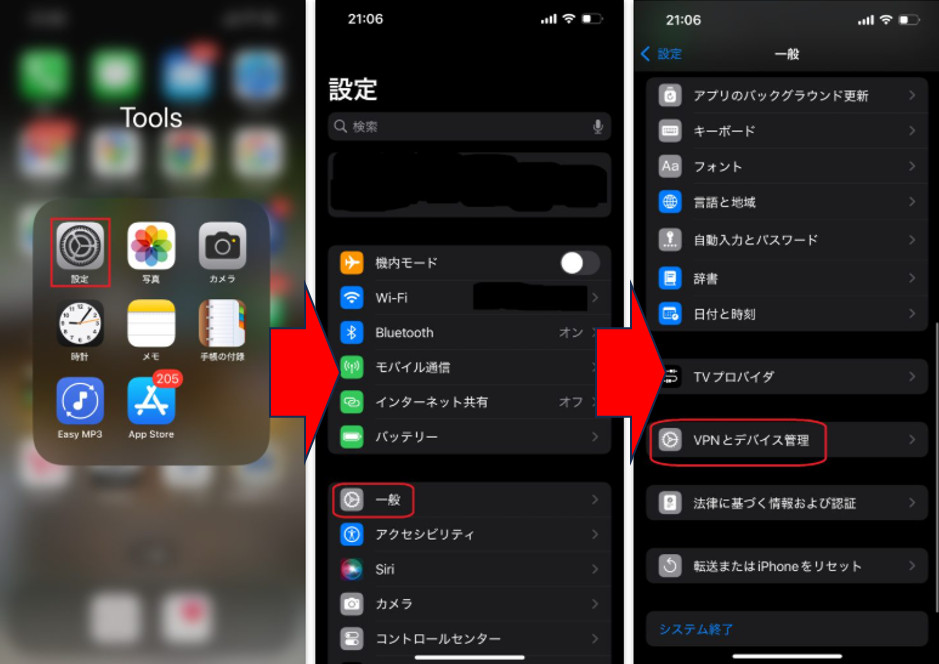
UQモバイルの電波がiPhoneで不安定な場合、iOS・キャリア設定の更新と構成プロファイルの見直しがかなり効果的です。特に機種変更後や他社からの乗り換え直後、iOSアップデート後に不具合が出たときは、真っ先に確認しましょう。

山田泰志
格安SIMから乗り換えたばかりなら、「VPNとデバイス管理」に前の会社のプロファイルが残っていないか、最初に見てみてくださいね。
\ 他社からSIMのみ乗り換えで最大20,000円相当還元 /
UQモバイルの電波が悪い!繋がりにくい場所や状況
UQモバイルが繋がりにくいのは、鉄筋コンクリートの室内、地下、山間部など、基地局からの電波が届きにくい場所です。自宅ならWi-Fiの併用、外出先なら地上や窓際への移動で改善することが多く、基地局がない圏外ではau Starlink Directという衛星通信の選択肢もあります。
家の中で電波が悪い理由と対策
UQモバイルは、建物の構造や部屋の位置によって電波が届きにくくなることがあります。
▼家の中で電波が悪くなる主な理由
| 原因 | 説明 |
|---|---|
| 建物の構造(鉄筋コンクリートなど) | 分厚い壁や金属が電波をさえぎり、室内まで届きにくくなる |
| 奥まった部屋・水回り | 窓から遠いトイレ・浴室・キッチンは電波が弱くなりやすい |
| 窓ガラス・建材の種類 | 金属膜を使った遮熱・断熱ガラスや金属を含む建材は電波を通しにくい |
特に窓際では繋がるのに、部屋の中央や壁際では圏外になるケースはよく見られます。外からの電波が壁に遮られて届きにくくなっているためです。
▼改善策:家の中でも快適に使うための工夫
| 対策内容 | ポイント |
|---|---|
| Wi-Fiとの併用 | 自宅ではモバイル通信よりWi-Fi接続を優先する |
| ルーターの設置場所を見直す | 壁際や床置きではなく、家の中央の少し高い位置に置く |
| Wi-Fiとモバイル通信の切り替え確認 | 弱いWi-Fiにつながったままになっていないか確認する |
見落としやすいのが、電波の弱いWi-Fiにつながったままになっているケースです。ルーターから離れた部屋や、店舗・駅の公衆Wi-Fiにつながったままだと、UQモバイルの電波ではなくWi-Fiが原因で遅くなります。
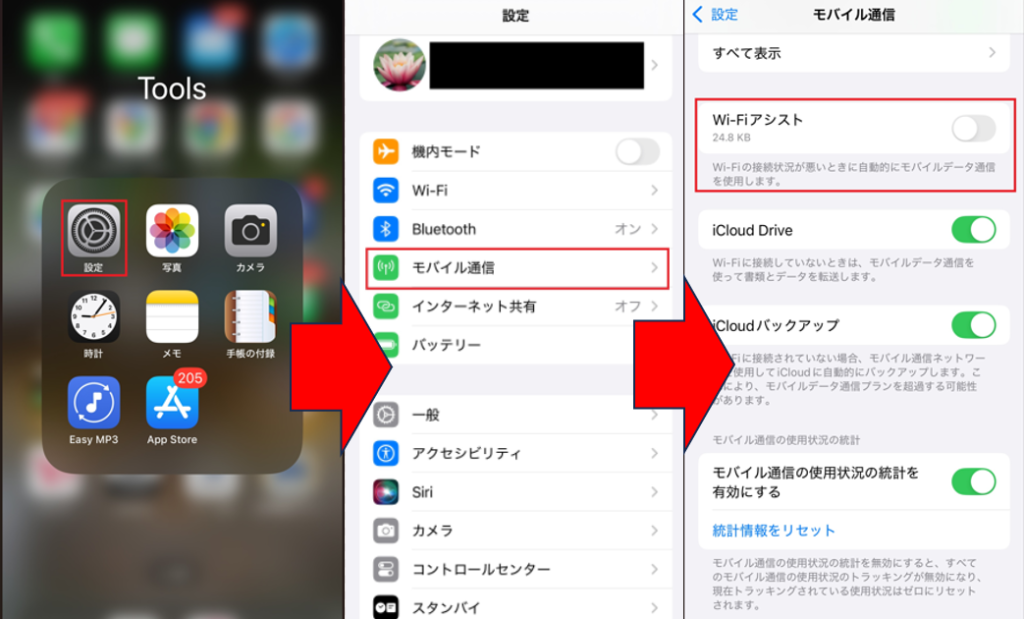
iPhoneの「Wi-Fiアシスト」をオンにすると、Wi-Fiの接続状況がよくないときに自動でモバイルデータ通信に切り替わります(Apple公式「Wi-Fiアシストについて」)。その分モバイルデータの使用量は増えるため、データ容量に余裕がない場合はWi-Fiを手動でオフにする方法でも構いません。
▼Wi-Fiアシスト設定(「設定」→「モバイル通信」→「Wi-Fiアシスト」)
地下・建物内・郊外での電波状況
屋外や外出先でも、場所によっては電波が不安定になることがあります。電波が届きにくくなりやすいのは次のような場所です。
- 地下鉄のホームや車内
- 大型ショッピングモール・デパートの地下フロア
- 立体駐車場・地下駐車場
- 山間部・キャンプ場・海沿いの開けた場所
これらの場所では、スマホのアンテナが1本以下、または圏外になることもよくあります。
大きな理由は、基地局の電波が直接届きにくい環境だからです。地下や建物の奥は地上からの電波が届きにくく、建材の反射や吸収によって通信が不安定になります。山間部や郊外では、そもそも近くに基地局が設置されていないことも少なくありません。
地下や建物内では、一度地上に出ると通信が回復しやすくなります。大型施設ではWi-Fiが整備されている場合も多いので、施設の無料Wi-Fiを活用するのもひとつの手です。
山間部や離島など、基地局がない場所での圏外対策として使えるのがau Starlink Direct(衛星とスマホの直接通信)です。専用アンテナや衛星電話を使わず、対応スマホが空の見える場所でStarlink衛星と直接つながり、メッセージの送受信や一部の対応アプリのデータ通信ができます。
- UQモバイルの「コミコミプランバリュー」「トクトクプラン2」なら月額0円(月額1,650円から対象プランセット割引1,650円を適用)
- 上記以外のUQモバイルの料金プランは、セット割引1,100円の適用で月額550円
- UQモバイルとは別に「au Starlink Direct専用プラン+」の回線をSIMカードかeSIMで1本申し込む必要があり、UQ回線と同じau IDであることが条件
- 申し込み時の事務手数料4,950円(au Online Shopは3,850円)は、申し込み翌月に相当額がau PAY 残高で還元される
starlink衛星とあなたのスマートフォンが直接つながり、au 5G/4G LTEエリア外で、空が見えればどこでも通信が可能になります。
出典:UQ mobile公式「コミコミプランバリュー」本プランに含まれるサービス③
登山やキャンプ、離島への旅行など、圏外になる場所に行く機会がある人向けの備えです。普段の生活圏で電波が悪い場合の解決策にはならないため、生活圏の電波は改善方法11選と電波サポート24で対処します。
電波2本しか立たない場合の見極め方
スマホのアンテナが2本しか立っていないと電波が悪いと考えがちですが、アンテナの本数=通信速度や品質とは限りません。2本しか立っていないときに本当に問題があるのかは、次の3つで見極めます。
アンテナ表示は“目安”でしかない
スマホのアンテナ表示は、端末ごとの基準や感度に左右されるため、同じ場所でも機種によって見え方が異なります。2本しか立っていなくても実際には高速通信ができる場合もあります。
通信速度を数値でチェックしよう
本当に電波が悪いかどうかは通信速度を測ってみるのが確実です。
アンテナは立っているのに読み込みだけ遅いときは、「パケ詰まり」が起きている可能性があります。回線が混雑しているときや移動中に起こりやすいデータ通信の遅延で、電波の本数とは別の現象です。機内モードのON/OFFや再起動で改善することがあります。
- Speedtest(アプリ/Web)
- みんなのネット回線速度(Web)
●Speedtest(アプリ/Web)
インターネットの回線速度を測るサービスで最も有名なのが、Ookla, LLC.が提供するSpeedtestです。
Web版とアプリ版があり、アプリ版の方がより詳細なネットワーク情報を確認できますが、今の通信状況を確認するだけであればWeb版で十分です。
- STEP
Speedtestのサイトに移動
Speedtestのサイトに移動します。
トップ画面に「GO」と表示されているのでタップします。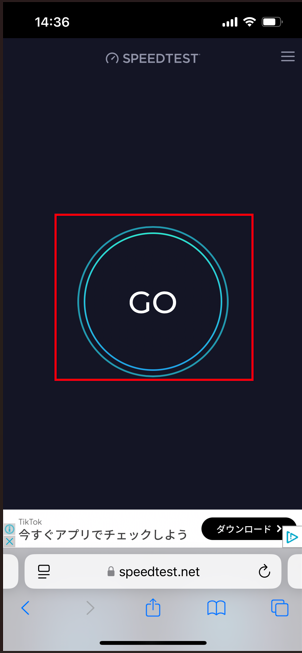
- STEP
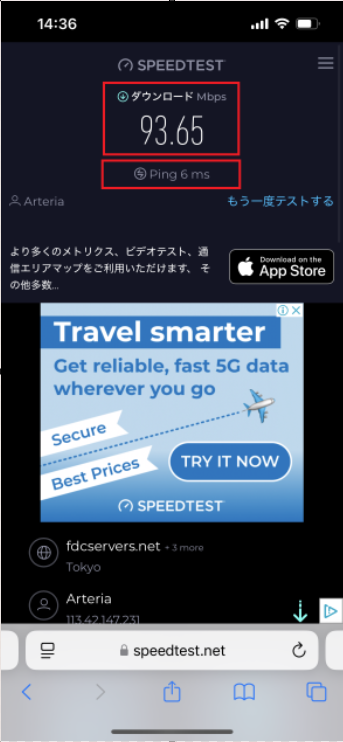
測定結果表示
回線速度の測定結果(ダウンロード速度・アップロード速度・Ping値)が表示されます。
●みんなのネット回線速度
もう一つのおすすめが「みんなのネット回線速度」です。会員登録なしで測定でき、Jitter(通信の揺らぎ)も測れます。測定結果を投稿すると、UQモバイル全体の平均(直近3ヶ月で下り149.15Mbps・2026年10月6日確認)と自分の速度を比べられるのが利点です。
- STEP
みんなのネット回線速度のサイトに移動
みんなのネット回線速度のサイトに移動します。
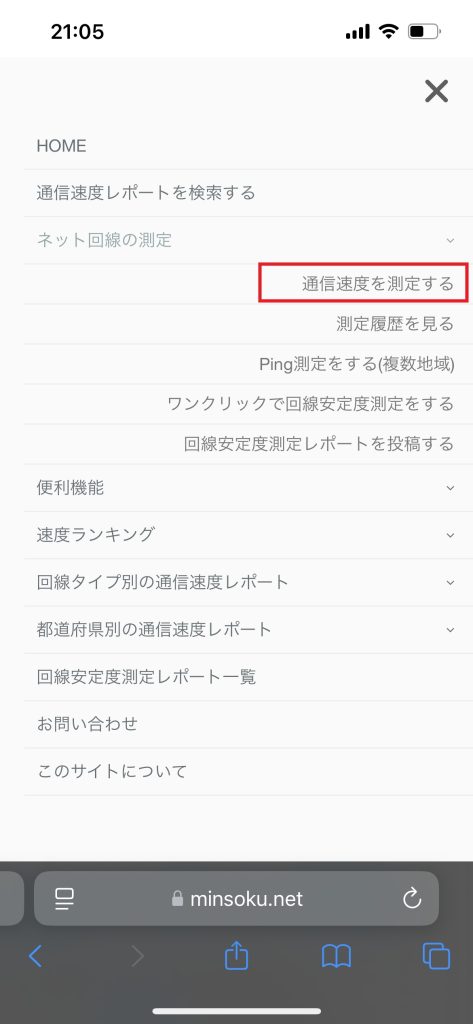
右上にある「三」をタップします。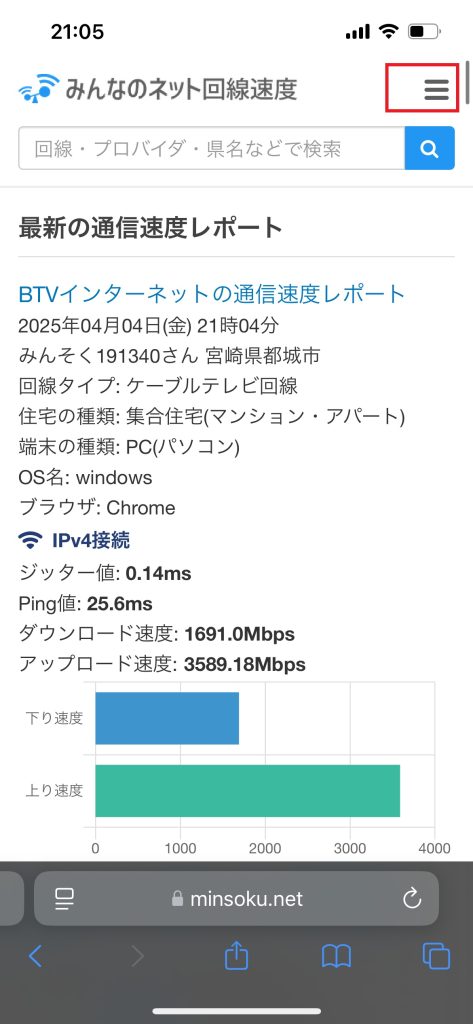
- STEP
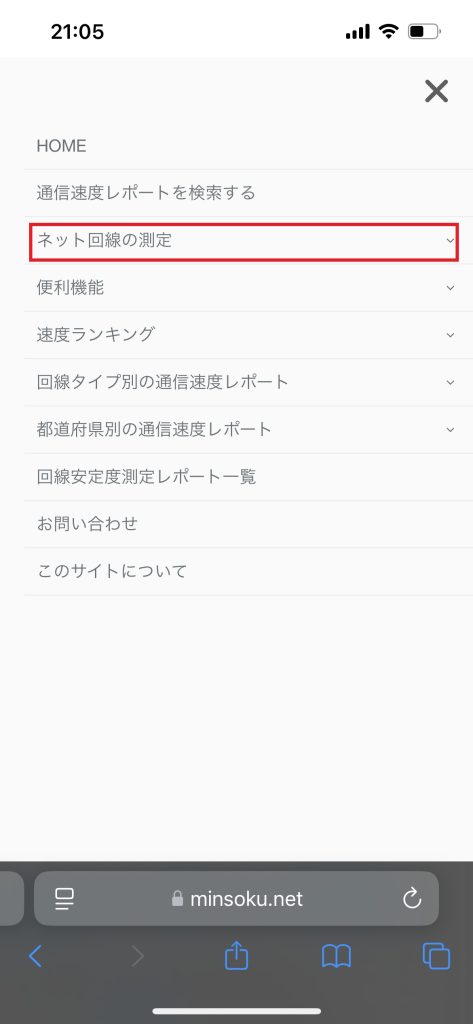
「ネット回線の測定」をタップ
「ネット回線の測定」が表示されるのでタップします。
- STEP
「通信速度を測定する」をタップ
「通信速度を測定する」が表示されるのでタップします。
- STEP
諸情報入力
「回線タイプ」「契約回線名」「通信キャリア名」「都道府県」「市区町村」を入力し、「通信速度レポート規約・利用規約に同意する」をチェックします。
「通信速度測定をして、入力内容を投稿する」をタップします。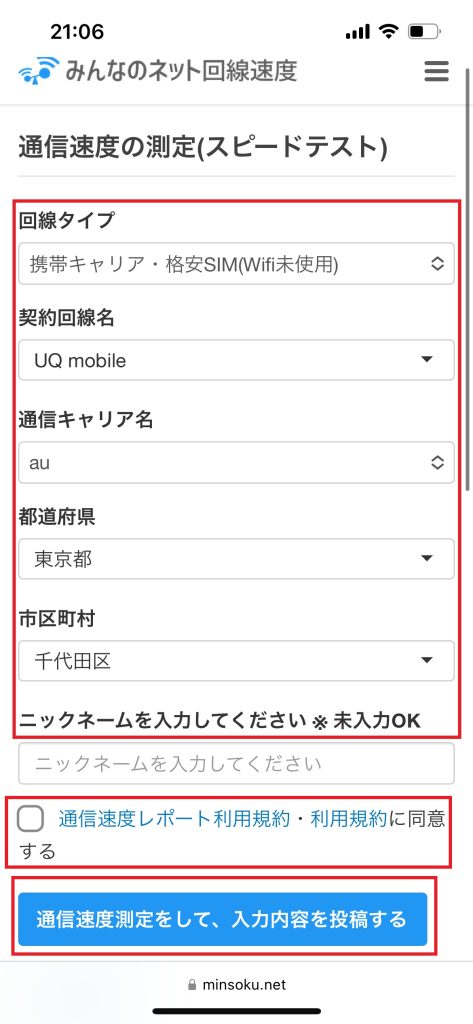
- STEP
測定結果表示
回線速度の測定結果(Jitter・Ping値・ダウンロード速度・アップロード速度)が表示されます。
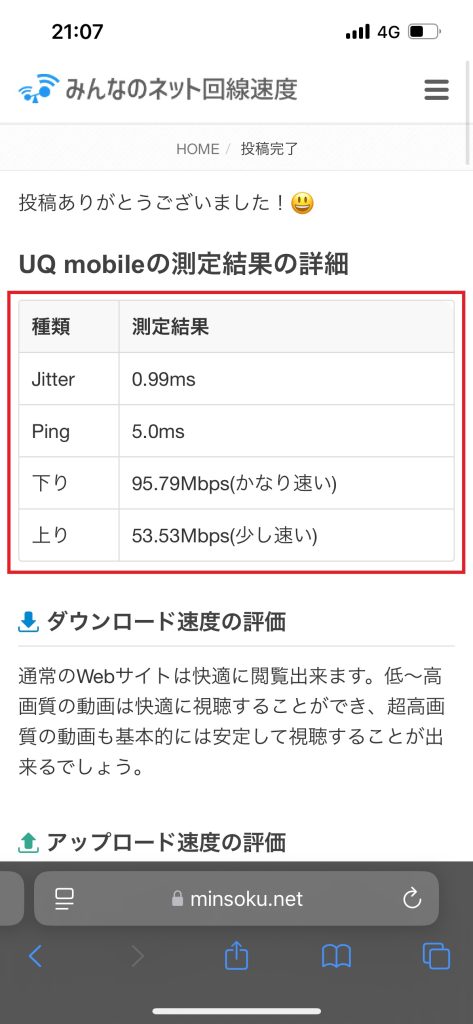
通信速度の目安としては、ダウンロード速度が5Mbps以上あると動画視聴も快適にできます。1Mbps未満だとページの読み込みにも時間がかかり、遅いと感じます。
一時的か?継続的か?状況を切り分ける
- 特定の場所だけで2本 → 場所が原因(建物による遮断など)
- 一日中どこでも2本 → 端末設定・SIMの接触などの可能性も
「いつ・どこで・どのアプリが不安定なのか」をメモしておくと、原因の特定や電波サポート24への要望に役立ちます。電波が2本でも、通信が安定しているなら大きな問題ではないことがほとんどです。
\ 他社からSIMのみ乗り換えで最大20,000円相当還元 /
UQモバイルの通信障害・トラブル発生時の確認方法
UQモバイルの通信障害は、KDDI公式の「障害・メンテナンス情報」で確認できます。自分だけの症状なら端末・設定の問題、周りのUQモバイル利用者も同じなら障害の可能性が高く、特定の場所でいつも電波が悪いなら電波サポート24で改善要望を出せます。
今日つながらないのは通信障害?
今日だけ急につながらないときは、まず自分だけの症状かどうかを見極めます。家族や同僚など他のUQモバイル利用者も同じように通信が不安定なら、通信障害の可能性が高いといえます。
X(旧Twitter)で「UQモバイル 通信障害」などと検索すると、同様の声が上がっているかどうかがわかります。確実な情報は、KDDI公式の障害・メンテナンス情報ページで確認できます。
一方、自分だけが圏外になっていたり、Wi-Fiは使えるのにモバイル通信だけ不安定な場合は、端末や設定に原因がある可能性が高くなります。その場合は、UQモバイルの電波が悪い時の改善方法【11選】を試します。
X・公式サイトで障害情報を調べる方法
通信障害かどうかは、Xで周りの状況をつかみ、KDDI公式の障害情報で確定させる、の2段階で確かめます。
- X(旧Twitter)
- KDDI公式の障害・メンテナンス情報ページ
X(旧Twitter)
Xで「UQモバイル 通信障害」や「UQモバイル 繋がらない」と検索すると、他の利用者の投稿が新しい順に表示されます。
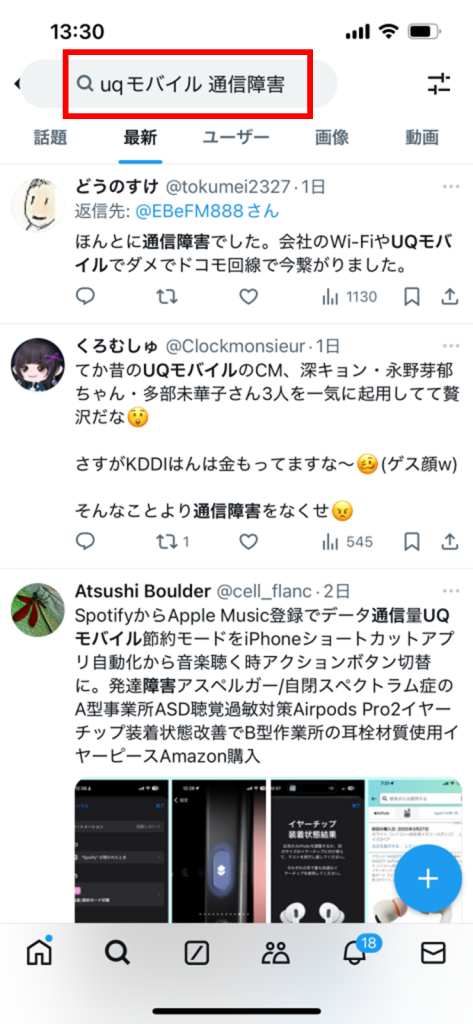
同じような報告が同じ時間帯に多数見られる場合は、地域的な障害が起きている可能性が高いです。投稿の時間帯や地域名も、状況を判断する手がかりになります。
KDDI公式の障害・メンテナンス情報ページ
確実な情報を得るには、KDDI公式の「障害・メンテナンス情報」を確認します。UQモバイル公式のよくある質問でも、UQモバイルの障害はこのページで確認するよう案内されており、「UQモバイルをご利用のお客さま」向けの欄があります。
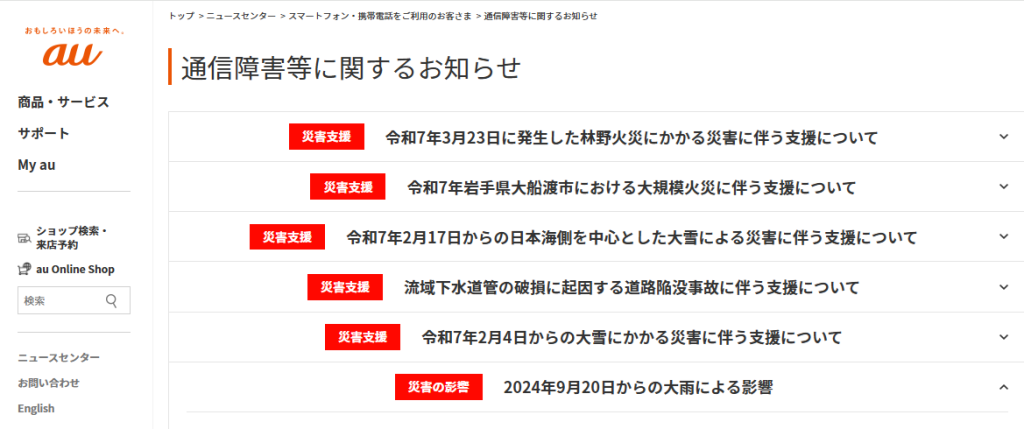
auの通信障害は、au公式の「通信障害等に関するお知らせ」にも掲載されます。UQモバイルはauと同じ回線を使っているため、こちらも参考になります。
「電波サポート24」の使い方と効果
特定の場所でいつも電波が悪い場合は、KDDIの電波サポート24で電波改善の要望を出せます。UQモバイル利用者からの要望は、電波環境の改善に取り組むための情報として活用されます。
要望を出した場所によって、対応が異なります。
| 場所 | UQモバイル利用者への対応 |
|---|---|
| 自宅 | 改善要望として受付(電波改善機器の新規受付は終了) |
| 勤務先 | オフィス電波サポート24の新規受付は終了 |
| よく行く店舗・施設 | 管理者の了承があれば訪問して電波状況を調査 |
| 屋外 | 周辺の基地局での電波調整を検討(改善できない場合もある) |
なお、UQ mobileをご利用のお客さまからの電波改善機器の新規お申し込み受付は終了しました。
出典:UQ mobile公式「電波の改善を要望したい(電波サポート24)」
そのため現在、自宅の電波が悪い場合に電波サポート24でできるのは改善要望の申告で、すぐに電波が良くなるとは限りません。自宅ではWi-Fiの併用など、自分でできる対策と組み合わせるのが現実的です。電波サポート24の問い合わせの流れは次の通りです。
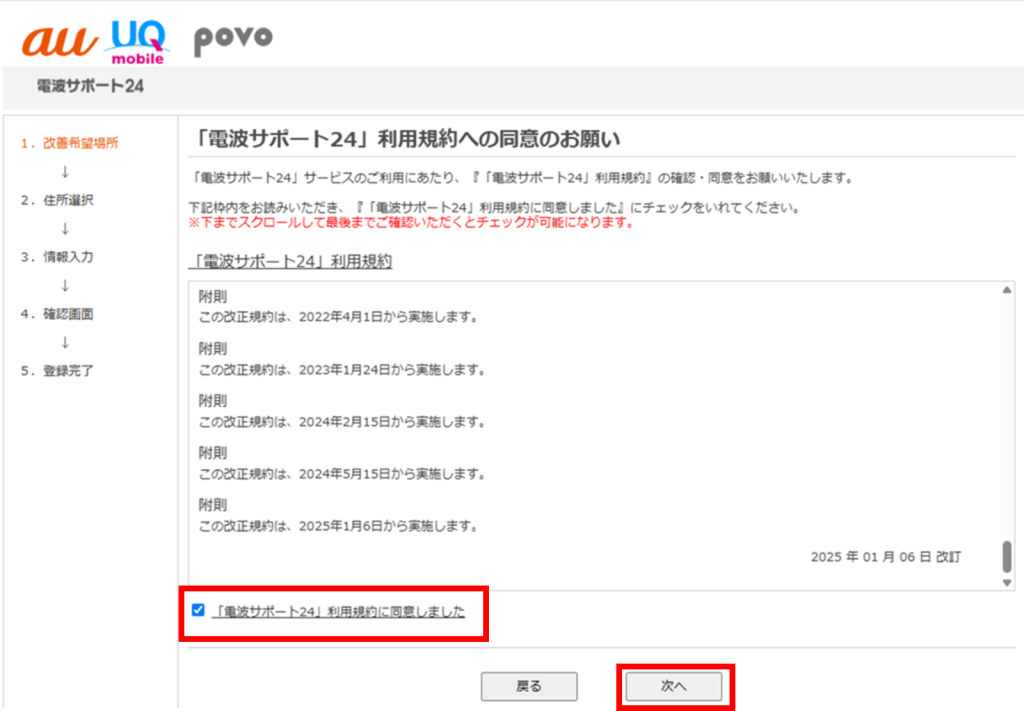
- STEP
電波サポート24のページを開く
「電波サポート24利用規約に同意しました」にチェックを入れ、「次へ」ボタンをクリック
参照元:公式サイト - STEP
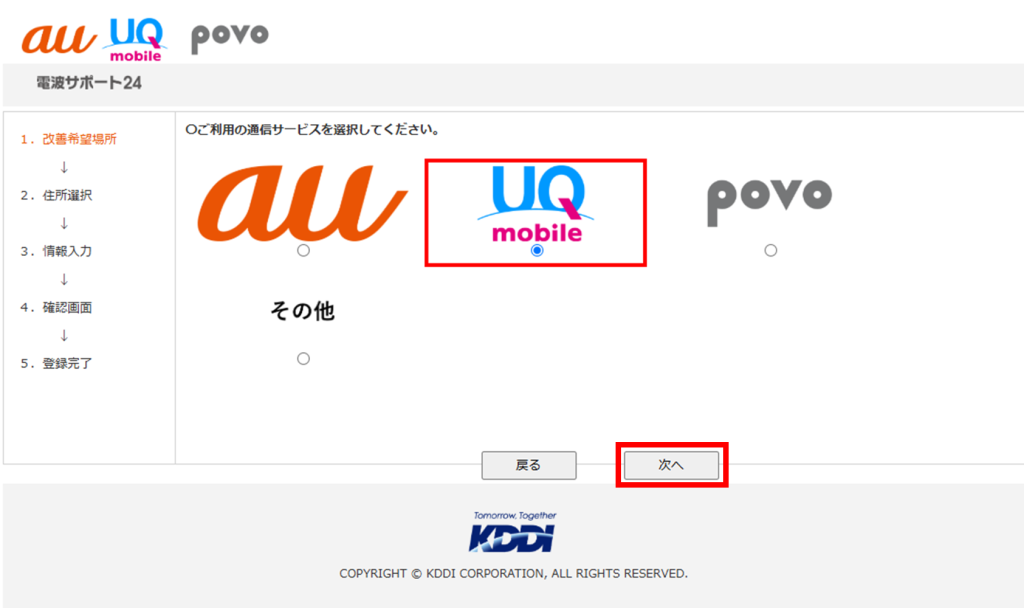
ご利用中のサービスを選択
「UQモバイル」を選択して、「次へ」ボタンをクリック
参照元:公式サイト - STEP
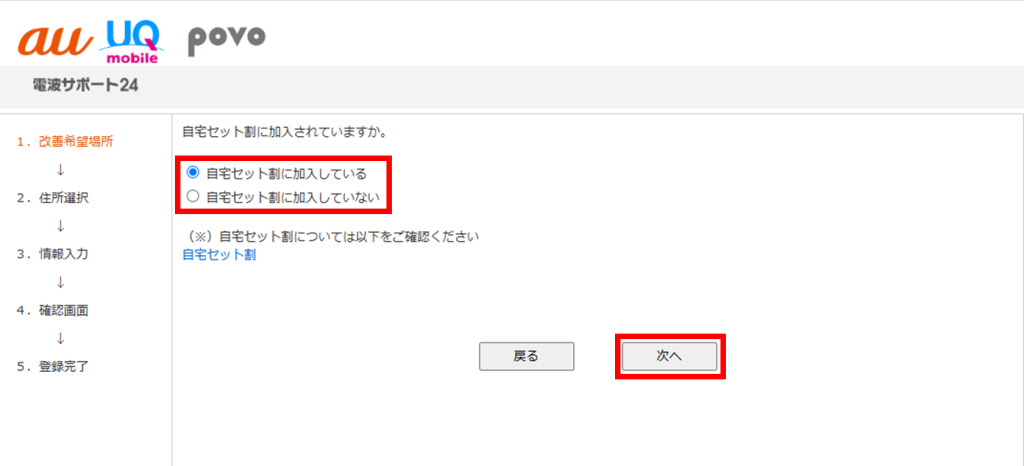
自宅セット割に加入しているか選択
自宅セット割に加入しているか選択します。
参照元:公式サイト - STEP
改善希望場所の住所を入力
改善希望場所の郵便番号、住所を入力します。
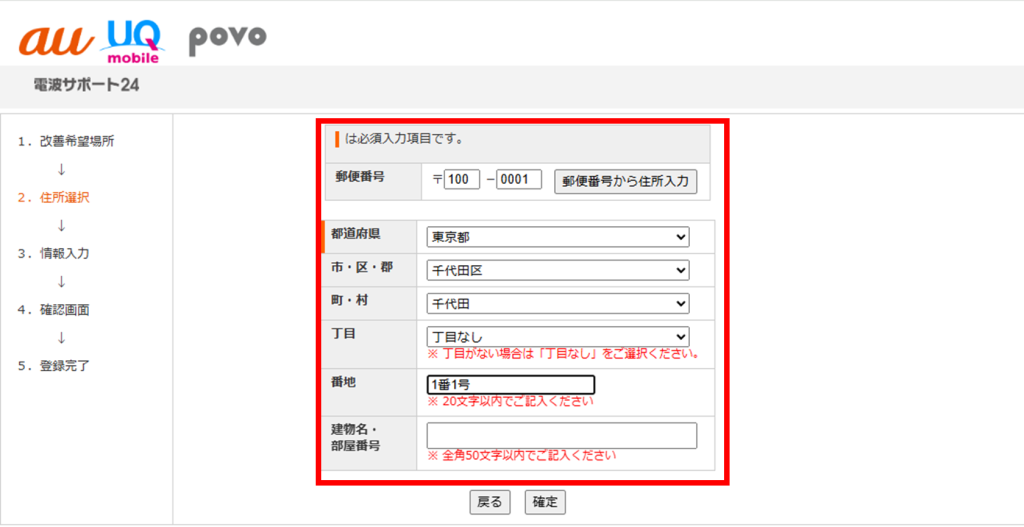
参照元:公式サイト - STEP
改善希望場所の現在の状況を入力
電波の状態が悪い状況(時間帯・場所・症状)を記入します。
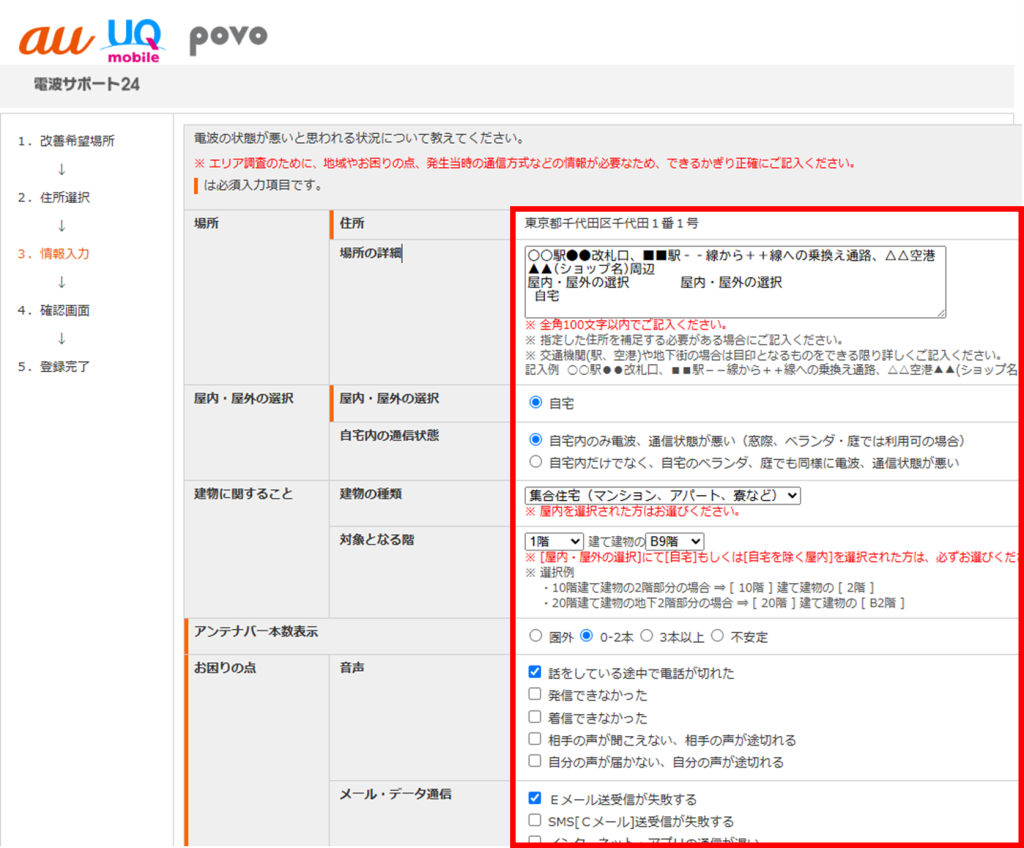
参照元:公式サイト - STEP
確認画面で確認
確認画面が表示されるので、入力した情報に誤りがないか確認します。
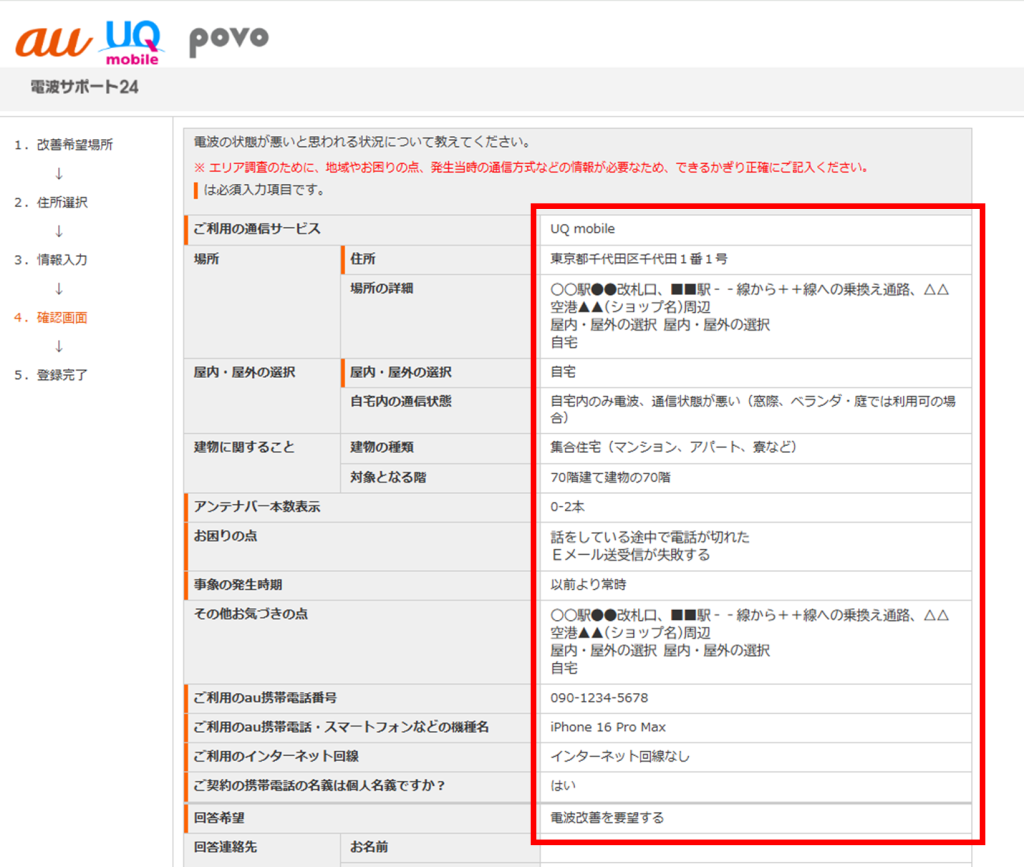
参照元:公式サイト - STEP
登録完了
「送信」をクリックしたら完了です。
申請画面で「電波改善を要望する」を選んで送信した場合、対応結果の連絡はありません。申請内容は、周辺エリアの基地局での電波調整などの検討に活用されます。
UQモバイルの電波が悪い時の改善方法【11選】
UQモバイルの電波が悪いときは、まず再起動・SIMの抜き差し・機内モードのON/OFFという手軽な方法から試し、改善しなければ設定(ネットワーク・APN・OS)、Wi-Fiの併用や場所・時間帯、データ残量の順に確認します。それでも同じ場所でつながらない場合は、電波サポート24に改善要望を出します。
どれから試すか迷ったら、次のチェックフローの順に進めます。
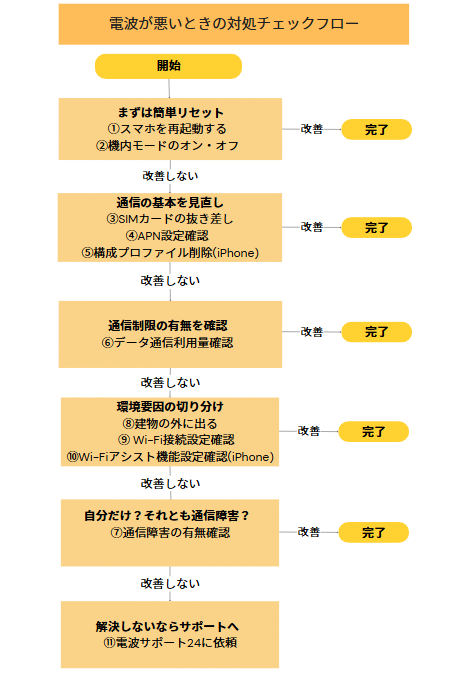
① スマホの再起動を試す
再起動は最も手軽な改善方法です。まず最初に試してみてください。機種ごとの再起動方法は次の通りです。
| 機種 | 再起動方法 |
|---|---|
| iPhone X以降(Face ID搭載モデル) | ①いずれか片方の音量調節ボタンとサイドボタンを、電源オフスライダが表示されるまで長押し ②スライダをドラッグし、電源が切れるまで30秒ほど待つ ③サイドボタンをAppleロゴが表示されるまで長押し |
| iPhone 6、7、8、SE(第2・第3世代) | ①サイドボタンを電源オフスライダが表示されるまで長押し ②スライダをドラッグし、電源が切れるまで30秒ほど待つ ③サイドボタンをAppleロゴが表示されるまで長押し |
| iPhone SE(第1世代)、5以前 | ①トップボタンを電源オフスライダが表示されるまで長押し ②スライダをドラッグし、電源が切れるまで30秒ほど待つ ③トップボタンをAppleロゴが表示されるまで長押し |
| Google Pixel 6以降 | ①電源ボタンと音量大ボタンを数秒間長押し ②再起動アイコン |
| Google Pixel 5a以前 | ①電源ボタンを30秒ほど、またはスマートフォンが再起動するまで長押し ②再起動アイコン |
| AQUOS R7 | ①本体右側面の電源キーと音量Upキーを長押し ②再起動アイコン |
再起動方法は機種によって異なります。記載のない機種は、利用しているスマホの公式サイトや取扱説明書を確認してください。
② SIMカードの抜き差し
SIMカードを一度取り出して差し直すと、接触不良や認識ミスが解消され、電波状況が改善することがあります。eSIMの場合は抜き差しができないため、③の機内モードのON/OFFと①の再起動で代わりにします。
- 端末の電源をOFF。
- SIMカードトレイのピンホールにSIMピンを差し込む。
- SIMピンを押し込むと、SIMカードトレイが飛び出す。
- SIMカードトレイからSIMカードを取り外す。
- 取り外したSIMカードの向きを確認して再度SIMカードトレイにセット。
- SIMカードトレイを押して差し込む。
- 端末の電源をONにする。
- SIMカードが認識され、通信が開始されるまで待つ。
端末によってSIMトレイの位置や抜き差し方法が異なります。詳しい方法は、利用しているスマホの公式サイトや取扱説明書を確認してください。
③ 機内モードのON/OFFでリフレッシュ
「機内モードのON/OFF」による通信のリフレッシュも、電波が不安定なときに有効です。
機内モードを一時的にONにすると、モバイル通信・Wi-Fi・Bluetoothなどの無線通信が一旦遮断されます。数秒おいてOFFに戻すと、スマホが改めて電波を探し直し、基地局との接続が再構築されます。
④ ネットワーク設定のリセット
スマホの「ネットワーク設定のリセット」で、不安定な電波が改善する場合もあります。モバイル通信・Wi-Fi・Bluetoothの接続情報が初期化され、不要な設定の干渉や誤作動がリセットされるためです。機種変更後やOSアップデート後に不具合が出た場合に特に有効です。
⑤ APN設定を確認・再設定する
APN設定は、スマホがモバイル回線で通信するための接続情報で、正しく設定されていないと電波があっても通信ができません。確認方法はiPhoneとAndroidで異なります。
iPhoneは、iOSを最新にすればAPN設定は原則不要です。構成プロファイルのインストールが必要なのは、iPhone 12以前をiOS 14.5未満で使う場合とiPadだけです。iPhoneでつながらない場合は、APNを入れ直すより先に、前の会社の構成プロファイルが残っていないか(iPhoneで電波が悪い理由とその特徴)と、⑥のiOS・キャリア設定の更新を確認します。
iPhoneは最新のソフトウェアにアップデートすることでAPN設定は原則不要となります。
出典:UQ mobile公式「iOS製品の設定方法」
Androidは、端末によってはAPNを手動で入力する必要があります。「設定」の「モバイルネットワーク」→「アクセスポイント名(APN)」などから、次の値になっているか確認します。
| 項目 | 入力する値 |
|---|---|
| APN | uqmobile.jp |
| ユーザー名 | uq@uqmobile.jp |
| パスワード | uq |
| 認証タイプ | CHAP |
詳しい手順は、UQモバイル公式サイトの「かんたん初期設定ガイド for iPhone」「かんたん初期設定ガイド for Android」に掲載されています。
⑥ 端末ソフトウェアのアップデート
端末のソフトウェア(OS)を最新バージョンにアップデートすると、通信機能の不具合が改善されることがあります。古いOSのままだと、接続設定が自動で反映されなかったり、既知の不具合が残っていたりするためです。
- iPhoneは「設定」→「一般」→「ソフトウェアアップデート」でiOSを最新にする
- 続けて「設定」→「一般」→「情報」を開き、キャリア設定のアップデートが表示されたらインストールする
- Androidは「設定」→「システム」→「システム アップデート」など(機種により名称は異なる)から更新する
アップデート後は再起動を行い、通信状態が改善したかを確かめてください。
⑦ 建物内ではWi-Fi接続を併用する
鉄筋コンクリート造や地下などの建物内では、外からの電波が届きにくく、UQモバイルの通信が不安定になることがあります。こうした場所では、自宅や施設のWi-Fiに接続してインターネットを利用する方法が有効です。
動画視聴やデータ通信量の多いアプリを使う場合、Wi-Fiに切り替えることで安定した速度とデータ容量の節約が同時にかないます。ただし弱いWi-Fiにつながったままだと逆に遅くなるため、iPhoneなら「Wi-Fiアシスト」をオンにしておくと、Wi-Fiが不安定なときに自動でモバイル通信へ切り替わります。
⑧ 電波が良い場所に移動してみる
室内では、壁や家具、建材によって電波が遮られやすく、奥まった部屋・トイレ・浴室などでは圏外になることもあります。ベランダや窓際など、屋外に近い場所に移動するだけで電波が回復するケースも少なくありません。
地下鉄や大型施設の地下階では、建物の構造上、電波が届きづらくなることがあります。こうした環境では、できるだけ地上に出てから通信を再試行してみましょう。
⑨ 混雑時間帯を避ける(可能なら)
UQモバイルはau回線を利用しているとはいえ、混雑時には通信速度が低下する傾向があります。実測で速度が落ちやすいのは昼12時台(平均下り103.68Mbps)と、夕方〜夜(118Mbps台)です(みんなのネット回線速度・直近3ヶ月・2026年10月6日確認)。
動画のダウンロードやアプリの更新、大容量ファイルの送信は、朝(平均下り223.92Mbps)や深夜など空いている時間に行うのが効果的です。時間をずらせない場合でも、容量の大きい通信だけをずらすと体感の遅さを減らせます。
⑩ データ容量を確認&追加購入
UQモバイルでは、月間データ容量を使い切ると当月末まで最大1Mbpsに制限され、さらに一定量(トクトクプラン2は月40GB、コミコミプランバリューは月50GB)を超えると最大128kbpsまで落ちます。この状態ではページの読み込みや動画視聴が極端に遅くなり、「電波が悪い」と感じる原因になります。
通信が遅いと感じたら、まずMy UQ mobileアプリで残りのデータ容量を確認します。容量を超えていた場合は、データチャージ(有料・料金はリンク先の公式ページに掲載)で容量を追加すれば、制限なしの速度に戻ります。
- コミコミプランバリュー・トクトクプラン2のどちらでも加入でき、月550円で月間データ容量が5GB増える
- 初めて加入する場合は、適用月から7カ月間無料のキャンペーンあり(受付は2022年12月1日から終了日未定・2026年10月6日確認)
- 無料期間が終わると自動で月550円がかかるため、不要なら無料期間の最終月末までに解約する
⑪ UQモバイルに「電波改善要望」を出す(電波サポート24)
UQモバイルには「電波サポート24」という電波改善要望の窓口があります。①〜⑩を試しても同じ場所でつながらない場合は、電波サポート24で改善要望を出しましょう。
電波サポート24の手順は、「電波サポート24」の使い方と効果で詳しく解説しています。
\ 他社からSIMのみ乗り換えで最大20,000円相当還元 /
UQモバイルの電波が悪い!繋がらない!問い合わせ・サポート手順
UQモバイルへの問い合わせは、My UQ mobileアプリからの電話、24時間受付のチャット、店舗の3つで、場所の電波改善は電波サポート24で要望します。自宅で電波が悪いときは、Wi-Fiにつないでチャットを使うのが確実です。電話はアプリからの発信が基本の窓口で、アプリが使えない場合はお客さまセンター(0120-929-818)にかけます。
電話での問い合わせ
電話での問い合わせは、UQ公式では「My UQ mobile」アプリからの電話が基本の窓口として案内されています。アプリが使えない場合は、お客さまセンターに直接かけます。
アプリ起動 > サポート > 下にスクロールして「電話でお問い合わせ」 > 発信
電話番号:0120-929-818(通話料無料)
受付時間:10:00〜19:00(年中無休)
どちらの窓口でも、本人確認のため契約時に設定した4桁の暗証番号を用意しておきます。電波が悪くて通話が途切れる場所からは、Wi-Fiにつないでチャットを使うか、電波の良い場所や別の電話からかけるとスムーズです(UQ mobile公式「お問い合わせ」2026年10月6日確認)。
チャットでの問い合わせ
チャットはMy UQ mobileアプリ・LINE・Webの3つから利用でき、受付は24時間・年中無休です。AIは24時間回答し、9:00〜20:00はコミュニケーター(オペレーター)ともやりとりできます。
UQ mobile公式「チャットでお問い合わせ」からチャット開始
受付時間/24時間(年中無休)
回答時間/AI:24時間(年中無休)
コミュニケーター:9:00〜20:00
アプリ起動 > サポート > チャットでお問い合わせ
受付時間/24時間(年中無休)
回答時間/AI:24時間(年中無休)
コミュニケーター:9:00〜20:00
チャットはWi-Fi経由でも使えるため、自宅でモバイル通信がつながらないときの問い合わせにも向いています。
店舗での問い合わせ
直接端末を見て状況を確認してほしい場合は、UQスポット・au Style・auショップへの来店が向いています。来店予約をしておくと、待ち時間を減らせます。
来店予約は、au公式の「ショップ検索・来店予約」で店舗を選び、日時・来店目的・台数を指定して、氏名などを入力すれば完了します。来店時は本人確認書類を持参してください(UQ mobile公式「よくあるご質問」2026年10月6日確認)。UQモバイルを扱う店舗は、UQ公式の販売店舗からも探せます。
電波改善の要望
「自宅の電波が悪くて困る」「いつも行く場所の電波を改善してほしい」場合は、「電波サポート24」で電波改善の要望を出せます。
自宅・店舗や施設・屋外など、場所によって対応が異なります。使い方は「電波サポート24」の使い方と効果の章で詳しく解説しています。
UQモバイルの電波が悪い時の解約方法!無料で契約解除できる?注意点は?
UQモバイルの解約・MNP転出はWeb(My UQ mobile)か店舗で手続きでき、電話での解約受付は2024年9月12日で終了しています。2025年10月1日以降に新規契約した回線は、1年以内に解約すると契約解除料(最大1,100円)がかかりますが、申し込み当日を含む8日以内に電波状況が不十分と確認されれば、「8日間キャンセル」で契約解除料なしに解除できます。
- UQモバイルの電波が悪い時の解約方法・無料で契約解除できるか?・解約時の注意点
- 解約 ・・・ 電話番号を引き継がずにUQモバイルとの契約を解除
- MNP転出 ・・・ 電話番号をそのまま引き継ぎ他社回線を利用
電話番号を残すかどうかで手続きが変わります。他社に乗り換える場合はMNP転出を選びます。
解約
UQモバイルの解約はWeb(My UQ mobile)か店舗(UQスポット・au Style・auショップ)で受け付けています。
2024年9月12日をもって、お電話での解約のお手続きは終了いたしました
出典:UQ mobile公式「解約・MNP(他社へお乗りかえ)」
My UQ mobile から
解約日:
21:10以降に受付完了・・・解約日は翌日。
21:10以前に受付完了・・・基本は当日。混雑状況により解約日が翌日となる場合もあり。
店舗で解約する場合は、次の持ち物を用意します。
- 契約者の本人確認書類
- 利用中の携帯電話端末またはSIMカード
- 印鑑(UQ公式のよくある質問に記載)
お近くの店舗で解約できます。
店舗検索へ
※営業時間は店舗により異なります。
MNP転出
電話番号をそのまま他社へ引き継いで乗り換える場合は、MNP(携帯電話番号ポータビリティ)を利用します。乗り換え先がMNPワンストップに対応しているかどうかで、手続き方法が変わります。
乗り換え先がMNPワンストップに対応している場合、UQモバイルでMNP予約番号を発行する必要はありません。乗り換え先のWebサイトで転出元にUQモバイルを選んで手続きを進めると、UQモバイルの解約まで完了します。
UQモバイル(KDDI)は2023年5月24日からMNPワンストップに対応しており、開始時点ではドコモ・ソフトバンク・楽天モバイルなどが参加しています。また、auへの番号移行は予約番号の取得が不要です(UQ公式のよくある質問)。
※店舗での手続きや、MNPワンストップに参加していない乗り換え先の場合は、MNP予約番号の発行が必要です。povo2.0への移行方法はpovo公式サイトで確認してください。
MNPワンストップに対応していない乗り換え先に転出する場合は、MNP予約番号を発行します。UQモバイルのMNP予約番号は、電話・Web・店舗のいずれかで発行できます。
- 契約時に設定した暗証番号4桁(本人確認のため)
- MNP転出する携帯電話
電話をかける際は、MNP転出する携帯電話から番号を通知してかけてください。
わからないことや不安なことがある場合は相談窓口へ、特に不明点がなければ「MNP転出のお手続き」窓口へかけます。
- MNP転出に関するご相談
0120-923-801(無料)
受付時間:9:00〜20:00(年中無休)
※ IP電話は利用不可。 - MNP転出のお手続き
0120-001-659(無料)
受付時間:9:00〜20:00(年中無休)
※ IP電話は利用不可。
My UQ mobile から
お近くの店舗でMNP予約番号を発行できます。
店舗検索へ
※営業時間は店舗により異なります。
解約・MNP転出どちらの場合も無料で解除できる?
契約から1年以上たっていれば、解約・MNP転出とも契約解除料はかかりません。新規契約から1年以内に解約すると契約解除料がかかることがあり、金額と条件は契約した時期で異なります。
| 新規契約の時期 | 1年以内に解約した場合の契約解除料 |
|---|---|
| 2025年10月1日以降に契約 | 最大1,100円(税込) |
| 2025年9月30日までに契約 | 次の①②のどちらかに当たる場合、最大990円(税込) ①利用実態がない ②過去1年以内に同一名義の他回線が解約されていた |
ご契約から1年以内に解約された場合、最大1,100円の契約解除料がかかります。
出典:UQ mobile公式「重要事項説明等」契約解除料
2025年10月1日以降に契約した回線は、契約日から1年以内かどうかで最大1,100円の差が出ます。解約前に、My UQ mobileで契約日を確かめておきましょう。
解約・MNP転出時の注意点
- 月の途中でも、基本料は日割りにならず満額かかる(au・povo2.0への乗りかえは移行月が日割り)
- 端末を分割払いにしていた場合、支払いは継続する
- メールサービスオプション(○○○○@uqmobile.jp)のメールアドレスが利用できなくなる
- 「auメール持ち運び」(@au.com/@ezweb.ne.jp)を契約中で、月額料金の支払いにauかんたん決済の通信料金合算支払いを利用している場合は、支払い方法の変更が必要
- 転出先の携帯電話会社で新規契約の事務手数料がかかる場合がある(MNP転出の場合)
月の途中で解約・MNP転出しても基本料は日割りになりません。au・povo2.0への乗りかえだけは移行月の基本料が日割りになります(KDDIと沖縄セルラーの間の事業者変更を伴うMNPは対象外)。それ以外の乗り換えは、なるべく月末に手続きしたほうが損をしません。
端末の分割払いは解約後も完済まで続きます。「@uqmobile.jp」のメールアドレスは解約後に使えなくなるため、フリーメールへの切り替えと、auメール持ち運びの利用者は支払い用のクレジットカードなどの準備を先に済ませておきましょう。
契約直後で電波が悪いなら「8日間キャンセル」も検討
UQモバイルを契約したばかりで「自宅の電波が悪い」と分かった場合は、8日間キャンセル(確認措置)で契約を解除できる可能性があります。
電気通信事業法にもとづく制度で、電波状況が不十分な場合に、通信サービスの契約と一緒に端末の購入契約や分割払いの契約も解除できます(下取りプログラムは解除の対象外)。8日間キャンセルによる解除は契約解除料の対象外です。新規契約だけでなく、機種変更・端末増設も対象です。
- 電波がつながりにくい場合、申し込み当日を含む8日以内に、電波サポート24のページの「電波改善のお問い合わせ」から申告
- 電波状況が不十分であることが確認されたら、「電波サポート24」受付メールの受信日を含む8日以内に申告先へ連絡
(オンライン申込=UQお客さまセンター/店舗申込=手続きした販売店)
なお、UQモバイルのように総務大臣の認定を受けたサービスには、理由を問わず解約できる「初期契約解除制度」の代わりに、この確認措置が適用されます(総務省「確認措置」)。8日間キャンセルの条件は、UQ公式「重要事項説明等」でも確認できます。
山田泰志
契約したら、自宅や職場など毎日使う場所の電波を、申し込み当日を含む8日以内に一度確かめておいてくださいね。
UQモバイルは繋がりにくい?口コミや実際の速度を比較
UQモバイルは格安SIMの中でも速い部類で、みんなのネット回線速度(直近3ヶ月・2026年10月6日確認)の平均下り速度は149.15Mbpsと、比較した6社の中で最も速い結果でした。「電波が悪い」という声の多くは、建物内・昼の混雑・容量超過など、場所や使い方に原因があるものです。
「UQモバイル 電波」に関する評判や口コミ
UQモバイルに関する良い評判その1
ドコモ→UQモバイルへ乗り換えの口コミです。
使用感に差がなく、山の中でも圏外になることはないとのこと。山中は圏外になりがちですが快適に使えているようです。
UQモバイルに関する良い評判その2
サイコー❗❗
【商品・サービスを購入、利用したきっかけ】
前のモバイルが全体的にクソだったから変えた。
【良かった点】
通信速度早~い
【気になった点】
無し
【今後も引き続き利用・使用したいか?】
絶対に利用する
引用元:みんなの評判
乗り換え前の携帯会社は不明ですが、乗り換え後(UQモバイル)の方が通信速度が速くなったようです。格安SIMは速度が劣りがちですが、UQモバイルの通信は速いという口コミはよく見かけました。
UQモバイルに関する良い評判その3
格安SIMは半信半疑だったけれど…
不安の種だった通信障害はほとんどなく、乗り換え以前と変わらず快適に使用できています。通話1時間以内、3GBのプランを使って使用料は以前の1/3まで節約できました。変な追加料金などもありません。
引用元:みんなの評判
この方も利用前は通信について不安があったものの、実際は快適に利用できているようです。さらに格安SIMなので料金も安くなり、満足しているようです。
UQモバイルに関する悪い評判その1
UQモバイル、わたしの生活圏だと信じられないくらい電波悪い
家のネットauにしたからスマホも系列内で変えたいけど、系列だと電波もどこも同じなんかなぁ
引用元:X
一方で、やはり電波が悪いという口コミもありました。
自宅内で電波が悪い場合は、UQモバイルの電波が悪い時の改善方法【11選】を試し、それでも繋がらない時は「電波サポート24」から電波改善の要望を出すのがおすすめです。
UQモバイルに関する悪い評判その2
uqモバイル今日電波めちゃ悪い、電波4本経ってても悪いなぜ
引用元:X
スマホの電波表示は目安の為2本でも高速通信ができたり、逆に4本でも通信が繋がらない場合もあります。
繋がらない時は端末の問題なのか、通信障害が発生しているのかの見極めが重要となってきます。
UQモバイルに関する悪い評判その3
ここ数日UQモバイルほんま電波悪い、なんこれ
引用元:X
数日間繋がらない場合は、数日前にOSアップデートがあったかデータ容量を使い切ってしまった可能性があります。
そのあたりが問題なければ通信障害が発生している可能性もあります。
数日間つながらないのはかなり不便ですね。
UQモバイルと他社格安SIMの速度テスト比較
UQモバイルと、格安SIM・オンライン専用ブランドの主な5社について、直近3ヶ月の通信速度の平均値を比較しました。
| 項目 | UQモバイル | 楽天モバイル | ahamo | Y!mobile | mineo | LINEMO |
|---|---|---|---|---|---|---|
| 平均下り速度 | 149.15Mbps(1位) | 101.01Mbps | 118.16Mbps(3位) | 119.1Mbps(2位) | 109.13Mbps | 118.06Mbps |
| 平均Ping値 | 38.63ms(2位) | 49.76ms | 46.63ms | 41.2ms(3位) | 61.5ms | 37.61ms(1位) |
| 平均上り速度 | 20.72Mbps(2位) | 26.85Mbps(1位) | 12.83Mbps | 15.36Mbps | 18.92Mbps | 19.73Mbps(3位) |
| 測定件数 | 1,150件 | 9,905件 | 1,974件 | 878件 | 2,030件 | 490件 |
UQモバイルは、6社の中で平均下り速度が最も速く、Ping値と上り速度も2位でした。平均下り149.15Mbpsは2位のY!mobile(119.1Mbps)より約30Mbps速く、日常利用や動画視聴で困る水準ではありません。
ただし、auとの比較のとおり夕方〜夜はauより遅くなるため、この時間帯の速度を最優先する人はauも選択肢です。料金を抑えつつ通信品質も重視したい人にはUQモバイルが有力候補といえます。
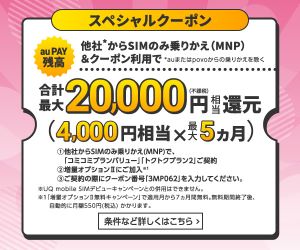
UQモバイルでは、提携サイト限定の専用リンクから乗り換えで、4,000円相当×最大5か月の最大20,000円相当(不課税)のau PAY残高還元を受け取ることができます。
| キャンペーン名 | UQ mobile オンラインショップ限定 スペシャルクーポン |
|---|---|
| 詳細・特典 | 他社からSIMのみ乗り換えで 最大20,000円相当(不課税)au PAY残高還元 |
| 条件 | ❶他社から乗りかえ(MNP)にてSIMカードまたはeSIMのみを契約 ❷「コミコミプランバリュー」「トクトクプラン2」のいずれかを契約、同時に増量オプションⅡに加入 ❸クーポン番号「3MP062」入力 |
| 還元のタイミング | 回線切替え完了の翌月下旬以降 |
| 対象期間 | 2025年7月4日~終了日未定 |
スペシャルクーポンは公式サイトに載っていない限定クーポンなので、必ず以下の専用リンクから申し込みましょう。
\ UQ mobileスペシャルクーポン /
UQモバイルの電波に関するよくある質問
Q
UQモバイルを契約した直後に電波が悪い。解約金はかかる?
A
申し込み当日を含む8日以内に「電波サポート24」へ連絡し、電波状況が不十分と確認されれば、「8日間キャンセル(確認措置)」で端末の購入契約も含めて解除でき、契約解除料はかかりません。8日を過ぎてから解約する場合、2025年10月1日以降に新規契約した回線は、契約から1年以内なら最大1,100円の契約解除料がかかります。
Q
今日だけUQモバイルの電波が悪いのは通信障害?
A
周りのUQモバイル利用者も同じ症状なら、通信障害の可能性があります。KDDI公式の「障害・メンテナンス情報」に「UQモバイルをご利用のお客さま」向けの欄があるので、そこで発生状況を確認できます。自分だけの症状なら、再起動や機内モードのON/OFF、データ残量の確認を試してください。
Q
UQモバイルでiPhoneはそのまま使える?設定は必要?
A
iOSを最新にしていれば、UQモバイルのSIMを入れるだけでAPN設定は原則不要です。構成プロファイルが必要なのは、iPhone 12以前をiOS 14.5未満で使う場合とiPadだけです。電波が悪いときは、前の会社の構成プロファイルが残っていないか確認し、機内モードの切り替え・再起動・キャリア設定のアップデートを試してください。他社で購入した端末は、UQ公式の動作確認端末一覧で対応状況を確認しておくと安心です。
Q
UQモバイルでアンテナが2本しか立たないけど大丈夫?
A
アンテナの本数は端末ごとの目安表示で、本数=通信速度・品質ではありません。2本でも高速通信ができることがあり、逆に4本でも遅い場合もあります。Speedtestやみんなのネット回線速度で実際の速度を測り、ダウンロード速度が5Mbps以上あれば動画視聴も問題ない水準です。
Q
UQモバイルは地下鉄でも使える?
A
UQモバイルはauと同じ回線を使っているため、auがつながる駅構内や路線であれば利用できます。ただし、路線や駅によって状況が異なるため、通勤経路での使用感は実際に確認するのが確実です。
Q
UQモバイルは5Gに対応している?
A
対応しています。現行のコミコミプランバリューとトクトクプラン2はスマートフォン(5G)向けプランで、5G対応機種なら対応エリア内で5G通信を利用できます(4G LTEの機種で契約した場合は4G LTEでの利用)。5Gのエリアは、UQ公式の対応サービスエリアのページで確認できます。
Q
UQモバイルの副回線サービスは今も申し込める?
A
申し込めません。UQモバイル回線がつながりにくいときにソフトバンク回線へ切り替えられた「副回線サービス」(月額429円)は、2026年8月31日でサービス提供を終了しました。通信障害時の備えとしては、自宅や職場のWi-Fiを使えるようにしておくのが現実的です。
まとめ|UQモバイルの電波が悪い時はまず原因を特定しよう
UQモバイルの電波が悪い原因は、建物や場所による遮断、昼12時台や夕方〜夜の混雑、スマホの設定・端末、データ容量超過による速度制限の4つで、多くは自分で改善できます。
- 建物や場所による電波の遮断
- 通信回線の混雑(時間帯による影響)
- スマホや設定の問題(特にiPhone)
- データ容量の使いすぎによる通信制限
- スマホの再起動を試す
- SIMカードの抜き差し
- 機内モードのON/OFFでリフレッシュ
- ネットワーク設定のリセット
- APN設定を確認・再設定する
- 端末ソフトウェアのアップデート
- 建物内ではWi-Fi接続を併用する
- 電波が良い場所に移動してみる
- 混雑時間帯を避ける(可能なら)
- データ容量を確認&追加購入
- UQモバイルに「電波改善要望」を出す(電波サポート24)
状況ごとの次の行動は次のとおりです。
- 今日だけ急につながらない人は、KDDI公式の障害情報を確認する(通信障害の確認方法)
- 自宅や職場など決まった場所だけ悪い人は、Wi-Fiを併用し、電波サポート24に改善要望を出す(電波サポート24の使い方)
- 機種変更・乗り換え直後から悪い人は、iOS・キャリア設定の更新と構成プロファイルを確認する(iPhoneで電波が悪い理由)
- 申し込みから8日以内(当日を含む)の人は、8日間キャンセルを検討する(解約方法と注意点)
改善方法を試しても生活圏で繋がらない場合は、解約や乗り換えも選択肢のひとつです。2025年10月1日以降に新規契約した回線は1年以内の解約で最大1,100円の契約解除料がかかるため、契約日を確かめてから手続きしてください。
\ 他社からSIMのみ乗り換えで最大20,000円相当還元 /





初めての格安スマホにおすすめ
10年使ったドコモからの乗り換え。結果、使用感に差はなく、料金は約3分の1になりとても満足しています。
ネットのみでの申し込みでしたが、発送も早く、設定も簡単でした。
甲信越の辺鄙なところに住んでいたので電波が心配でしたが問題なし。au回線を使用しているだけあって、山の中でも圏外になることはあまりありません。
引用元:みんなの評判