




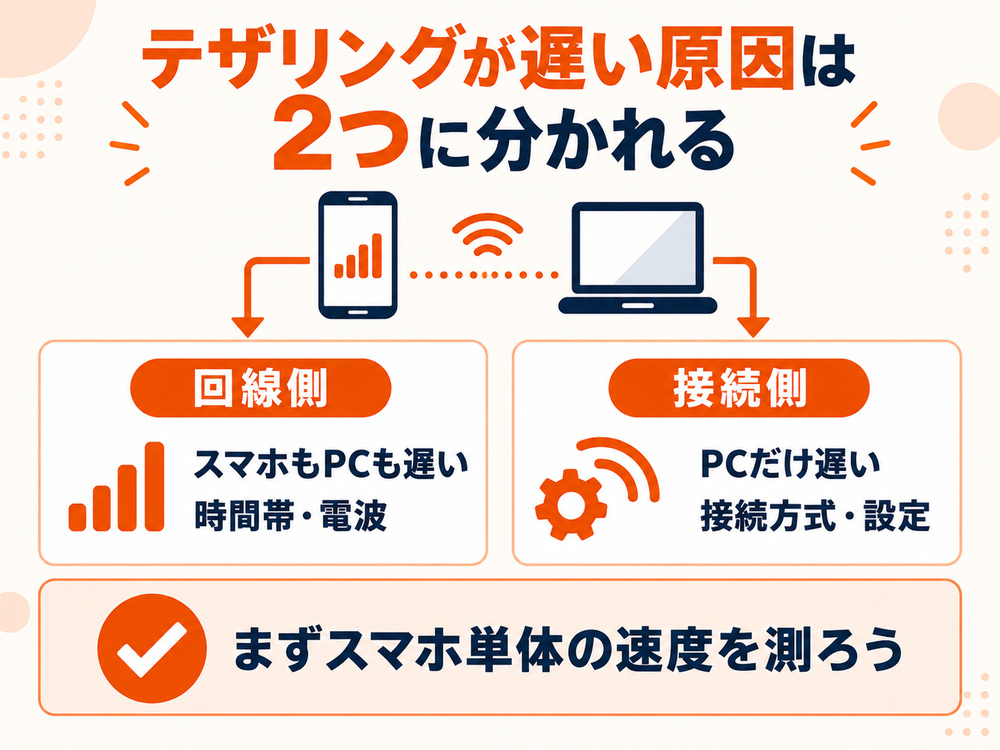
楽天モバイルのテザリングにデータ容量の上限はなく、遅くなる原因は時間帯や電波などの回線側と、接続方式などのテザリング側に分けられます。回線の実測平均は下り100.8Mbpsですが、昼12時台は68.0Mbpsまで下がります(みんなのネット回線速度・2026年10月15日時点)。
スマホ単体でも遅いなら回線側、スマホは速いのにPCだけ遅いならテザリングの設定側に原因があり、直し方が変わります。
| 症状 | 最初に試すこと | 詳しい対処 |
|---|---|---|
| スマホもPCも遅い | 場所と時間帯を変えて測る | 回線側の原因 |
| PCだけ遅い | USB接続に切り替える | 接続設定の見直し |
| 昼・夕方だけ遅い | 大きな通信を朝か深夜に回す | 時間帯別の速度 |
| ときどき途切れる | 自動オフ設定と本体の熱を確認 | 途切れる・熱いときの対策 |
| 急に遅くなった | 時間をおいてスマホ単体で測る | OS更新と設定リセット |
| 自宅で毎日物足りない | 使い方が向くか判定する | 自宅回線の代用 |
目次
【結論】楽天モバイルのテザリングは時間帯と接続方式で遅くなる
楽天モバイルのテザリングは追加料金なし・容量の上限なしで使え、遅く感じる原因の多くは昼と夕方の混雑、屋内の電波、Wi-Fi接続の設定にあります。
楽天モバイル(キャリア)の直近3ヶ月の実測平均は下り100.8Mbpsです。ただし時間帯の差が大きく、最も速い深夜(189.2Mbps)と最も遅い昼12時台(68.0Mbps)で約2.8倍の開きがあります。
| 項目 | 直近3ヶ月平均 |
|---|---|
| 下り(ダウンロード) | 100.8Mbps |
| 上り(アップロード) | 26.52Mbps |
| Ping(データが往復する時間) | 50.72ms |
楽天モバイルの利用者・元利用者145人に聞いたつながるセレクトのアンケートでも、遅いと感じる時間帯が「特にない」人は43.4%でした。遅さを感じるかどうかは、使う時間帯と場所によって分かれます。
\ 他社からの乗り換えで最大14,000pt還元 /
楽天モバイルの速度をスマホ単体で測れば原因が分かる
楽天モバイルのテザリングが遅い原因は、スマホ単体の速度とPCの速度を同じ時刻に測って比べると、回線側かテザリング側かに切り分けられます。
測るときは、遅いと感じたその時間帯に、スマホとPCで同じスピードテストを続けて実行します。動画の再生やファイルの同期を止めてから測らないと、その通信の分だけ数値が低く出ます。
スマホ単体でも遅い場合は、楽天モバイル公式が案内する手順のうち、まず次の3つを順に試します。
- モバイルデータ通信をオフにしてから、再びオンにする
- 改善しなければ、機内モードをオンにしてから、再びオフにする
- 改善しなければ、Wi-Fiをオンにしてから、再びオフにする
3つとも電波をつかみ直させる操作で、数十秒で終わります。
参考:楽天モバイル公式FAQ「電波が弱い場合や通信が遅い場合、どうすればよいですか?」

山田泰志
遅いと感じたら、その場で測った数値をスクリーンショットで残しておいてくださいね。電波改善の依頼をするときにも使えますよ。
楽天モバイルの回線が遅いときの原因4つと直し方
楽天モバイルの回線側の原因は時間帯・電波・提供エリア・速度制御の4つで、このうち自分で直せるのは時間帯と置き場所、相談で直る可能性があるのは電波とエリアです。
昼12時台は平均68.0Mbpsまで落ちる|混雑時間を避ける
楽天モバイルの速度は昼12時台と夕方に下がり、深夜に最も速くなります。実測の時間帯別平均と、利用者が「遅い」と感じる時間帯は、ほぼ同じ順に並んでいます。
| 時間帯 | 下り平均 | 上り平均 | 遅いと感じる人 |
|---|---|---|---|
| 朝(5〜9時) | 113.5Mbps | 28.84Mbps | 11.7% |
| 昼(12時台) | 68.0Mbps | 20.89Mbps | 32.4% |
| 夕方(16〜19時) | 69.73Mbps | 22.42Mbps | 26.9% |
| 夜(20〜23時) | 81.98Mbps | 25.21Mbps | 26.9% |
| 深夜(0〜5時) | 189.2Mbps | 40.25Mbps | 4.8% |
アンケート:つながるセレクト(運営:株式会社25)が2026年8月18日〜26日にインターネットで実施。楽天モバイル(Rakuten最強プラン)の利用者・元利用者145人が回答。調査結果(PDF)
昼12時台の68.0Mbpsでも、Webの閲覧や標準画質の動画では止まりにくい水準です。困るのはPCの大型アップデートや動画の書き出し・アップロードなど、時間のかかる通信を昼に始めるケースで、同じ通信を朝や深夜に回すと速度は1.7〜2.8倍になります。アンケートでも、不満として「時間帯によって速度が落ちる」を選んだ人が39.3%いました。
地下や建物の奥は電波が弱い|スマホを窓際に置く
楽天モバイルの電波は地下や大きな建物の中で弱くなりやすく、アンケートで「繋がりにくい」と答えた場所も地下・商業施設が上位でした。
- 地下鉄・地下街:60.7%
- 大型商業施設・デパートの中:49.7%
- 郊外・山間部:46.9%
- 職場やオフィスビルの中:21.4%
- 自宅の屋内:17.9%
自宅でテザリングを使うなら、親機のスマホを部屋の奥ではなく窓際や高い位置に置くと、電波をつかみやすくなります。
au回線のエリアは2026年10月から縮小|自宅のエリアを確認
楽天モバイルのパートナー回線(auの基地局を借りるローミング)は、2026年10月1日から提供エリアが順次縮小しています。KDDIは、楽天モバイルが自社の基地局を整えるまでの「一定期間」の補完措置として提供すると公表しており、ローミングのエリアマップを2026年9月30日に更新しました(KDDI公式・2026年10月15日時点)。
- 楽天回線のエリア:楽天モバイル公式のサービスエリアマップで住所から確認する
- ローミングが続くエリア:KDDI公式の楽天モバイル向けローミングのエリアマップで確認する
ローミングが終わった場所では、auの電波から楽天の電波に切り替わります。屋外では変化を感じにくくても、建物の奥や地下では電波の入り方が変わり、テザリングの速度が以前と違うと感じる場合があります。データ無制限はどちらの電波でも変わりません。回線の仕組みは、楽天モバイルがどこの回線を使っているかの解説で確認できます。
10月以降に自宅で遅くなった場合は、窓際に親機を置いて測り直し、それでも遅ければ公式の電波改善・調査依頼から場所を伝えます(受付9時〜18時)。
参考:KDDI公式「楽天モバイル株式会社サービスへのローミング提供について」
大容量通信を続けると速度制御がかかる場合がある
楽天モバイルはデータ容量に上限がない一方で、混雑時などには通信速度を制御する場合があると公式に明記しています。
混雑時など公平なサービス提供のため速度制御する場合あり
出典:楽天モバイル公式「Rakuten最強プラン」
楽天モバイルの約款では、動画の再生や大容量ファイルのダウンロードなど、大きな通信を発生させるものが制御の対象とされています。何GB使うと、何Mbpsまで抑えられるかという条件は公開されていません。無制限と速度制御の関係は、楽天モバイルが無制限じゃないと言われる理由でも解説しています。
テザリングで大型ファイルを続けて落とした直後に遅くなった場合は、通信をいったん止め、時間をおいてから測り直すと、制御によるものかどうかを見分けやすくなります。
\ 他社からの乗り換えで最大14,000pt還元 /
楽天モバイルのテザリングだけ遅いなら接続設定を見直す
楽天モバイルのスマホ単体は速いのにPCだけ遅い場合は、接続方式・省電力設定・接続台数・スマホの対応規格のどれかが原因で、まずUSB接続に切り替えると改善するかを見ます。
速さと安定を重視するならUSB接続に切り替える
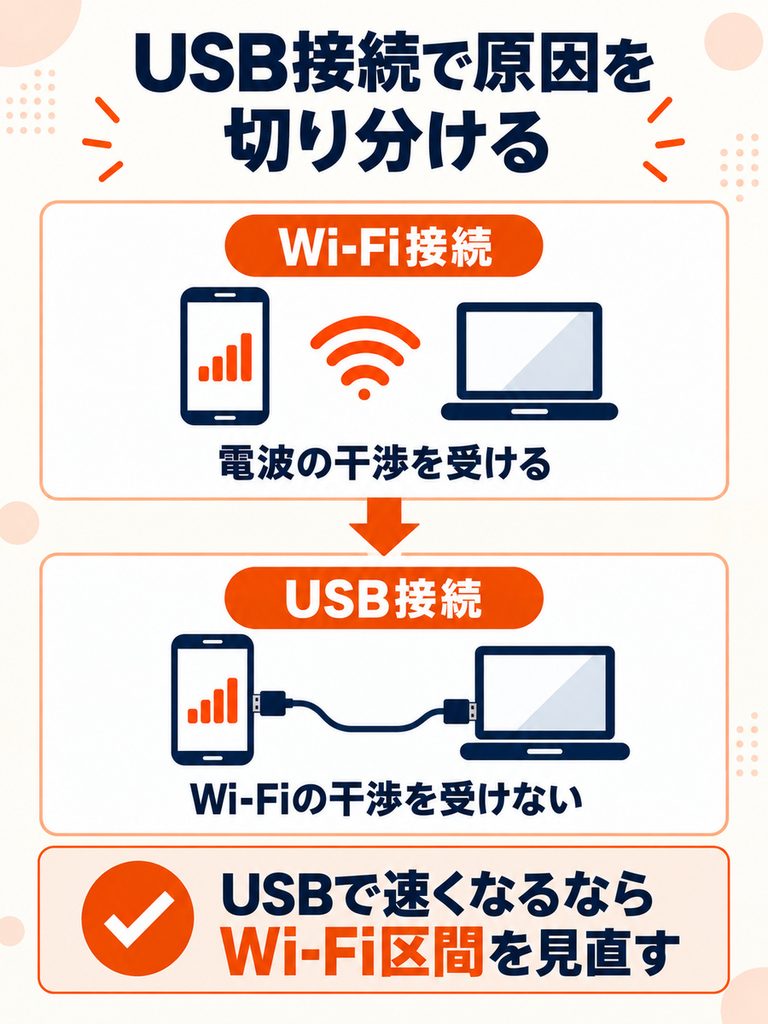
楽天モバイルのテザリングには、Wi-Fi・USB・Bluetoothの3つの接続方式があり、ケーブルでつなぐUSBは電波の干渉を受けず、給電しながら使えます。
| 接続方式 | 特徴 | 向いている使い方 |
|---|---|---|
| USB | 干渉なし・給電しながら使える | Web会議・長時間の作業 |
| Wi-Fi | 複数台をつなげる・置き場所が自由 | タブレットやゲーム機も使う |
| Bluetooth | 速度は控えめ・電池の減りが少ない | メールやチャット程度 |
Wi-FiでPCだけ遅い場合は、USBでつないで測り直すと、Wi-Fi区間が原因かどうかを確かめられます。USBで速くなるならWi-Fi区間の問題なので、親機とPCの距離を縮めるか、そのままUSBで使います。
なお、Pixelは公式ヘルプで「MacではUSBテザリングを利用できない」と案内しており、iPhoneをWindowsとUSBでつなぐ場合はAppleデバイスアプリかiTunesが必要です。設定の手順はテザリングの設定手順にまとめています。
低電力モードとデータセーバーをオフにする
iPhoneの低電力モードがオンのときは5Gが無効になるため、楽天の5Gエリアにいても4Gでテザリングすることになります(Apple公式サポート「iPhoneで5Gを使う」より)。
- iPhone:[設定]>[バッテリー]で[低電力モード]をオフにする
- Pixel:アクセスポイントを使う前に[データセーバー]をオフにする(Google公式ヘルプの案内)
Pixel以外のAndroidでは、省電力機能の名称と場所が機種ごとに異なります。テザリング中だけ遅くなるなら、バッテリー設定の省電力系の項目がオンになっていないかを確認します。
参考:Apple公式サポート「iPhoneで5Gを使う」/Google Pixelヘルプ「テザリングやアクセスポイントを使用してモバイル接続を共有する」
接続台数を減らしPCの自動更新を止める
テザリングの通信は親機のスマホ1台分の回線を接続中の機器で分け合うため、つなぐ台数と、裏で動く通信が多いほど1台あたりの速度は下がります。Pixelの場合、同時に接続できるのは最大10台です。
見落としやすいのがPC側の自動更新です。WindowsはWi-Fiを[従量制課金接続]に設定すると、Windows Updateで優先度の高い更新だけをダウンロードするようになり、Microsoft Storeのアプリのダウンロードやオフラインファイルの同期も抑えられます(Microsoft公式サポートより)。
- Windowsの[設定]>[ネットワークとインターネット]>[Wi-Fi]を開く
- 接続中のテザリングのネットワーク名を選ぶ
- [従量制課金接続]をオンにする
クラウドストレージの同期アプリも、テザリング中は一時停止にしておくと帯域を空けられます。
参考:Microsoft公式サポート「Windowsでの従量制課金接続」
4G専用の古いスマホなら5G対応機種に替える
楽天モバイルの5Gエリアにいても、親機のスマホが4Gにしか対応していなければ5Gは使えず、テザリングの速度も4Gの範囲に収まります。設定を見直しても遅く、スマホ単体の速度も伸びない場合は、機種が原因の可能性があります。
買い替えるなら、楽天モバイルの動作確認が取れた5G対応機種を選ぶと、楽天回線の5Gをそのまま使えます。取り扱い機種と価格は楽天モバイル公式サイトの製品ページで確認できます。機種変更の費用を抑える方法は、楽天モバイルで機種変更をお得にする方法にまとめています。
楽天モバイルのテザリングが途切れる・熱くなるときの対策
楽天モバイルのテザリングが途切れる原因は、スマホの自動オフ設定、本体の高温、楽天回線とau回線の切り替わりの3つで、前の2つは設定と置き場所で防げます。
接続機器がないと自動でオフになる設定を見直す
Pixelには「アクセスポイントを自動的にオフにする」という設定があり、オンのままだと、つないでいる機器がない間にアクセスポイントがオフになります。PCがスリープから復帰したときにつながらない場合は、この設定が原因です。
- Pixel:[設定]>[ネットワークとインターネット]>[アクセスポイントとテザリング]>[Wi-Fiアクセスポイント]で[アクセスポイントを自動的にオフにする]をオフにする
- ほかのAndroid:メーカーごとに名称が異なるため、テザリング設定の中の「自動オフ」「タイムアウト」に当たる項目を探す
- iPhone:PCが近くにある別のWi-Fiに自動で接続すると、テザリングから外れる(Apple公式サポートより)。PC側で、自宅の別のWi-Fiへの自動接続をオフにする
PC側のスリープ設定で、スリープ中にWi-Fiを切る設定になっていると、復帰のたびに接続し直すことになります。会議や長いダウンロードの最中に切れる場合は、PCのスリープまでの時間も延ばしておきます。
スマホが熱くなるとモバイル通信が弱くなる
iPhoneは周囲温度0℃〜35℃で使うよう設計されており、本体が高温になると、充電が遅くなったり止まったりするほか、無線が低電力状態になってモバイル通信が弱くなることがあります(Apple公式サポートより)。長時間のテザリングで速度が落ち、本体が熱い場合はこれに当たります。
- 電源を切る
- 直射日光を避けた涼しい場所に移す
- 本体の温度が下がるまで待つ
Google Pixelヘルプはテザリング中は端末を電源につなぐよう案内しており、給電しながら使うこと自体は想定された使い方です。熱を抑えるには、ケースを外す、直射日光の当たる窓際や布団の上に置かない、といった置き場所の工夫が効きます。
参考:Apple公式サポート「iPhoneやiPadが熱くなりすぎる場合や冷たくなりすぎる場合」
山田泰志
電波のために窓際へ置くなら、日差しが直接当たらない位置を選んでみてくださいね。
楽天回線とau回線の境目では数秒〜数分途切れる
楽天モバイルは地域によって楽天とKDDIのどちらかの通信網でサービスを提供しており、通信網をまたぐときに数秒から数分ほど通信が途切れる場合があると公式のテザリング利用方法のページで案内しています。
電車や車での移動中にテザリングが途切れやすいのはこのためで、設定では防げません。自宅など同じ場所で何度も途切れるなら、エリアの境目に当たっている可能性があるため、エリアマップと電波改善・調査依頼で確認します。
参考:楽天モバイル公式「テザリングご利用方法」
直らないときは楽天モバイルのOS更新と設定リセット
楽天モバイルの電波をつかみ直しても直らない場合は、OSの更新、ネットワーク設定のリセット、電波改善・調査依頼の順に進めます。
- STEP
OSとキャリア設定を最新にする
スマホのOSを最新版に更新します。キャリア設定のアップデートの案内が表示されたら「アップデート」を選び、終わったら再起動します。
- STEP
ネットワーク設定だけをリセットする
Wi-FiやBluetoothの設定を初期状態に戻します。保存済みのWi-Fiのパスワードや機器のペアリングは消えるため、先に控えておきます。
- STEP
電波改善・調査依頼を出す
楽天モバイル公式の依頼フォームから、遅い場所と時間帯を伝えます。受付は9時〜18時で、日本語のみの対応です。
ネットワーク設定のリセットは、同じ画面にすべてのデータを消す項目が並んでいるため、選ぶ項目を間違えないことが最も大切です。
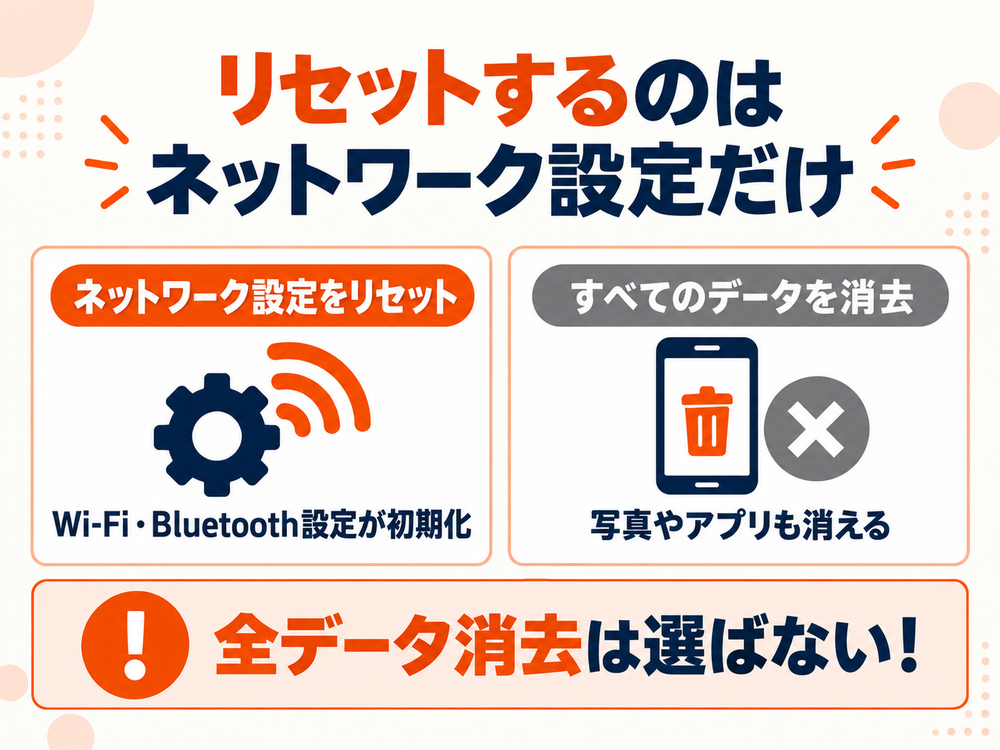
- iPhone:[設定]>[一般]>[転送またはiPhoneをリセット]>[リセット]>[ネットワーク設定をリセット]を選ぶ
- iPhoneで選ばない項目:[すべてのコンテンツと設定を消去]は写真やアプリを含む全データが消える
- Pixel:[設定]>[システム]>[リセットオプション]の中から、Wi-Fi・モバイル・Bluetoothをリセットする項目を選ぶ(名称はAndroidのバージョンで異なる)
- Androidで選ばない項目:[すべてのデータを消去(出荷時リセット)]は端末が購入時の状態に戻る
eSIMを使っている場合は、eSIMを削除する項目を選ばないようにします。eSIMを消すと再発行の手続きが必要になり、手順と所要時間は楽天モバイルのeSIM再発行の手順で確認できます。
参考:楽天モバイル公式FAQ「電波が弱い場合や通信が遅い場合、どうすればよいですか?」
楽天モバイルのテザリングで自宅回線を代用できる人・できない人
楽天モバイルのテザリングは、動画視聴やWeb会議が中心なら自宅回線の代わりになります。応答速度が重要な対戦ゲームや、毎日の大容量ダウンロードには向きません。
繋ぎっぱなしは禁止されていないが給電と温度に注意
楽天モバイルのテザリングは申し込み不要の標準機能で、使う時間に制限はなく、自宅で繋ぎっぱなしにしても料金は増えません。
プランのご契約で追加料金なしでご利用いただけます。
出典:楽天モバイル公式「テザリング」
Rakuten最強プランは20GBを超えるといくら使っても月3,278円(税込・最強家族割なし)で止まるため、テザリングで100GB使った月も料金は同じです。繋ぎっぱなしにするときの注意は料金ではなく本体側で、給電しながら使い、本体の高温を避ける置き場所にします。
自宅回線の代わりに向いている人・向かない人
楽天モバイルのテザリングを自宅回線にできるかは、使う時間帯と用途で決まります。昼の平均68.0Mbpsで足りる用途なら代用できます。Ping(データが往復する時間)が平均50ms前後あるため、わずかな遅れが響く用途や、速度制御が困る用途では別の回線が必要です。
- 動画視聴・Web会議・調べものが中心の人
- つなぐ機器がPCとタブレットなど数台までの人
- 自宅が楽天回線エリアで、窓際に親機を置ける人
- 数十ミリ秒の遅延が勝敗に響く対戦ゲームをする人
- 大容量のダウンロードを毎日続ける人
- 地下や建物の奥など、電波の弱い部屋でしか使えない人
向かない人に当てはまる場合でも、スマホの回線を解約する必要はありません。自宅だけ別の機器を足す方法と費用は、テザリングで足りない人の専用機器で比べています。
楽天モバイルを申し込むなら三木谷キャンペーンの条件を先に確認
楽天モバイルの三木谷キャンペーンは、キャンペーン専用リンクから申し込むとポイントがもらえる特典です。もらえるのは、他社からの乗り換えで14,000ポイント、新規申し込みで13,000ポイントです(2026年10月15日時点)。
| 申込区分 | 1回目 | 2回目 | 3回目 | 合計 |
|---|---|---|---|---|
| 他社から乗り換え | 5,000pt | 5,000pt | 4,000pt | 14,000pt |
| 新規申し込み | 5,000pt | 4,000pt | 4,000pt | 13,000pt |
山田泰志
利用開始の翌々月の末日を、1回目のポイントの確認日としてカレンダーに入れておくと安心ですよ。
ポイントは期限までに利用開始と通話を済ませないと付与されないため、申し込み前に次の条件を確認します。
- キャンペーン専用リンクから申し込み、クーポンコード「WTPRMI20261008」を適用する(my 楽天モバイルアプリからの申し込みは対象外)
- 申し込んだ月の翌月末日23:59までに利用を開始する
- 同じ期限までに、Rakuten Linkアプリから発信して10秒以上通話する(通話時間はmy 楽天モバイルの[利用状況]>[通話]タブで確認できる)
- 対象はRakuten最強プランとRakuten最強U-NEXTで、適用は1人1回まで(2回線を同時に申し込んだ場合は先に利用開始した1回線のみ)
もらえるポイントは有効期限6ヶ月の期間限定ポイントです。また2025年4月1日以降の申し込みでは、利用開始から1年以内に解約すると、解約事務手数料として最大1,078円(税込)がかかります。1年を過ぎれば解約事務手数料はかかりません。
\ 他社からの乗り換えで最大14,000pt還元 /
楽天モバイルのテザリングで足りないなら専用機器を追加
楽天モバイルのテザリングで足りない人は、持ち運ぶならRakuten WiFi Pocket Platinum、自宅に置くならRakuten Turbo、遅延を減らしたいなら光回線と、使い方に合わせて機器を足します。
| 項目 | テザリング | WiFi Pocket Platinum | Rakuten Turbo |
|---|---|---|---|
| 追加の月額 | 0円 | 2回線目の1,078〜3,278円 | 4,840円 |
| 本体代 | 手持ちのスマホ | 楽天モバイル申込で1円 | 48回払いで実質0円 |
| 対応回線 | スマホによる | 4G(LTE)のみ | 5G・4G |
| 持ち運び | できる | できる | 据え置き |
スマホのテザリングを続けるだけなら追加の費用はかかりません。機器を足すのは、テザリングでは補えない不満(つなぐ台数、スマホの熱、据え置きでの安定)がはっきりしている場合に限ると、使わない月額を払わずに済みます。
複数台をつなぐ人はWiFi Pocket Platinum
Rakuten WiFi Pocket Platinumは、最大16台をつなげて連続約10時間通信できる楽天モバイルのポケット型Wi-Fiです。スマホのテザリングと違い、親機のスマホの電池や熱を気にせずに使えます。
本体の通常価格は10,820円で、楽天モバイルを申し込むと1円になります。ただし、対応回線は4G(LTE)のみで5Gは使えないため、速度を上げる目的ではなく、台数や電池・熱の悩みを解消する目的で選ぶ機器です。2回線目に使えるキャンペーンは楽天モバイルの2回線目キャンペーンで確認できます。
- 本体とは別に楽天モバイルの2回線目の契約が必要で、毎月1,078〜3,278円(税込)が上乗せされる
- データ専用の「Rakuten最強プラン(データタイプ)」は2026年3月5日から新規受付を停止しており、2回線目は通常のRakuten最強プランで契約する
\ 楽天モバイル申込で本体1円 /
自宅に置いて使う人はRakuten Turbo
Rakuten Turboは、楽天モバイルの回線を使う据え置き型のホームルーターで、月額4,840円(税込)で工事なしに自宅のネット回線を用意できます。楽天モバイルと一緒に使うと、最強おうちプログラムで毎月1,000ポイントが還元されます。
Rakuten Turboの製品代41,580円は、楽天カードの48回払いなら実質0円になります。分割の支払い(初回878円、2回目以降866円)に対し、月額料金から毎月867円が48ヶ月割り引かれる仕組みです(楽天モバイル公式・2026年10月15日時点)。48回払いで注意する点は楽天モバイルの48回払いのデメリットで解説しています。
- 解約しても契約解除料はかからないが、分割払いの製品代は残りの金額を払い続ける
- 還元されるポイントは有効期限6ヶ月の期間限定ポイント
- 契約事務手数料3,300円(税込)が初回にかかる
\ 楽天モバイルとセットで毎月1,000pt還元 /
対戦ゲームや大容量通信が多い人は光回線
光回線は、テザリングのPing 50ms前後の遅延や、混雑時の速度制御を避けたい人に向く選択肢です。楽天モバイルの回線を使うTurboやPocketでは、昼の混雑と速度制御の影響を同じように受けます。
光回線は開通工事が必要で、申し込みから使えるまで日数がかかります。楽天モバイルと同じ楽天グループの光回線は、楽天ひかりの提供エリアと料金で確認できます。

楽天モバイルでテザリングする手順|速さ重視ならUSB接続
楽天モバイルのテザリングは申し込み不要で、スマホの設定画面からUSB・Wi-Fi・Bluetoothのいずれかをオンにするだけで使えます。
USBテザリングの設定手順
USBテザリングは、スマホとPCをケーブルでつないでから、スマホ側で共有をオンにします。
- [設定]>[インターネット共有]で[ほかの人の接続を許可]をオンにする
- USBケーブルでPCとつなぐ(WindowsはAppleデバイスアプリかiTunesが必要)
- 「このコンピュータを信頼しますか?」と表示されたら[信頼]をタップする
Pixelは、USBケーブルでPCとつないだあと、[設定]>[ネットワークとインターネット]>[アクセスポイントとテザリング]で[USBテザリング]をオンにします。MacではPixelのUSBテザリングは使えないため、MacではWi-Fiでつなぎます。
Wi-Fiテザリングの設定手順
Wi-Fiテザリングは、スマホをWi-Fiの親機にして、PCやタブレットから接続します。
- [設定]>[インターネット共有]で[ほかの人の接続を許可]をオンにする
- 同じ画面の[”Wi-Fi”のパスワード]を確認する
- PC側のWi-Fi一覧からiPhoneの名前を選び、パスワードを入力する
Pixelは、[設定]>[ネットワークとインターネット]>[アクセスポイントとテザリング]>[Wi-Fiアクセスポイント]をオンにし、表示されたアクセスポイント名とパスワードをPC側で入力します。ほかのAndroidは、メーカーによって[接続]>[テザリング]など項目名が異なります。
Bluetoothテザリングの設定手順
Bluetoothテザリングは、iPhoneなら[インターネット共有]で[ほかの人の接続を許可]をオンにし、Bluetoothの画面を開いたまま、PC側のBluetooth設定からiPhoneを選んでペアリングします。
Pixelは[アクセスポイントとテザリング]で[Bluetoothテザリング]をオンにします。速度は控えめなので、メールやチャットなど通信量の少ない作業に向きます。
端末名とパスワードを変え、使い終わったらオフにする
Wi-Fiテザリングの親機は周囲の機器のWi-Fi一覧に表示されるため、端末名とパスワードを変えておくと、名前の特定や他人の接続を防げます。
- 端末名:本名が入った初期名(「◯◯のiPhone」など)は、iPhoneなら[設定]>[一般]>[情報]>[名前]で変更する
- パスワード:推測されにくい文字列に変える(iPhoneは8文字以上の英数字・記号)
- 使い終わったら:[ほかの人の接続を許可]やアクセスポイントをオフにする
Apple公式サポートは、インターネット共有を使わないときはオフにするよう案内しています。オンのままPCに充電のためつなぐと、意図せずテザリングで通信してしまう場合があるためです。楽天モバイル公式も、パスワードが第三者に漏れて生じた損害は利用者の負担になると案内しています。
参考:Apple公式サポート「iPhoneやiPadでインターネット共有を設定する」
\ 他社からの乗り換えで最大14,000pt還元 /
楽天モバイルのテザリングに関するよくある質問
Q
楽天モバイルのテザリングに速度制限や容量の上限はある?
A
楽天モバイルの国内のテザリングに容量の上限はありません。混雑時などに速度を制御する場合があり、条件は公開されていないため、見分け方は速度制御がかかる場合の確かめ方で扱っています。
Q
楽天モバイルのテザリングが急に遅くなったのは故障?
A
楽天モバイルのテザリングが急に遅くなる原因は、故障より時間帯の混雑、本体の高温、速度制御のほうが先に疑えます。スマホ単体の速度を測り、時間をおいても戻らなければOSを更新し、それでも続くなら電波改善・調査依頼を出します。
Q
楽天モバイルでテザリングができなくなったときは?
A
楽天モバイルでテザリングができないときは、まずスマホ側で共有がオンになっているかと、PC側で入力したパスワードが合っているかを確認します。楽天モバイル公式は機種によってはテザリングを利用できない場合があると案内しているため、楽天モバイルの動作確認が取れていない機種では、対応状況も確認します。
Q
楽天モバイルのテザリングは何台まで接続できる?
A
楽天モバイルのテザリングで接続できる台数は、スマホの機種で決まり、Pixelは最大10台です。台数が増えるほど1台あたりの速度は下がるため、10台を超える機器をつなぐならRakuten WiFi Pocket Platinum(最大16台)のような専用機器が向きます。
Q
楽天モバイルのテザリングは海外でも使える?
A
楽天モバイルは海外の対象国・地域で毎月2GBまで高速通信を使え、テザリングもこの容量の中で使えます。2GBを超えると最大128kbpsになり、1GBあたり500円のデータチャージ(購入日から31日間有効)で高速通信を追加できます。海外でつながらない場合は楽天モバイルが海外で繋がらないときの対処法を確認します。
Q
テザリング目的で楽天モバイルを選んでも大丈夫?
A
楽天モバイルはテザリングを多く使う人ほど料金面の利点が大きく、データ量が増えても月額は上限で止まります(繋ぎっぱなしで使う場合の料金)。申し込む前に、自宅や職場が楽天回線エリアかをサービスエリアマップで確認しておくと、電波の弱さで後悔するのを防げます。テザリング以外の注意点は楽天モバイルのデメリットにまとめています。
まとめ
楽天モバイルのテザリングにデータ容量の上限はなく、遅くなる原因は時間帯や電波などの回線側と、接続方式などのテザリング側に分けられます。回線の実測平均は下り100.8Mbpsで、昼12時台は68.0Mbpsまで下がります(みんなのネット回線速度・2026年10月15日時点)。
- スマホ単体でも遅い → 回線側の原因を確かめる
- スマホは速くPCだけ遅い → USB接続に切り替える
- ときどき途切れる・本体が熱い → 自動オフ設定と置き場所を見直す
- 何を試しても直らない → OS更新とネットワーク設定のリセットをする
- 自宅で対戦ゲームや毎日の大容量通信をする → 専用機器か光回線を足す
- これから楽天モバイルを申し込む → 三木谷キャンペーンの条件を確認する
- 三木谷キャンペーンは専用リンクからの申し込みが必須で、翌月末日までに利用開始とRakuten Linkでの10秒以上の通話が必要
- 利用開始から1年以内の解約は解約事務手数料が最大1,078円、1年を過ぎれば0円
- 最初にやること:自宅と職場が楽天回線エリアかをサービスエリアマップで確認する
\ 他社からの乗り換えで最大14,000pt還元 /