



楽天モバイルのeSIMは、スマホで本人確認を済ませれば申し込んだ当日に開通できます。審査は最短3分で終わり、他社からの乗り換えは楽天モバイル側で番号を切り替える「転入」を21時より前に始めれば、その日のうちに使えます。
反対に、本人確認を書類の郵送で行う場合や、オンラインでスマホも一緒に買った場合は、書類や製品が届くまで開通できません。
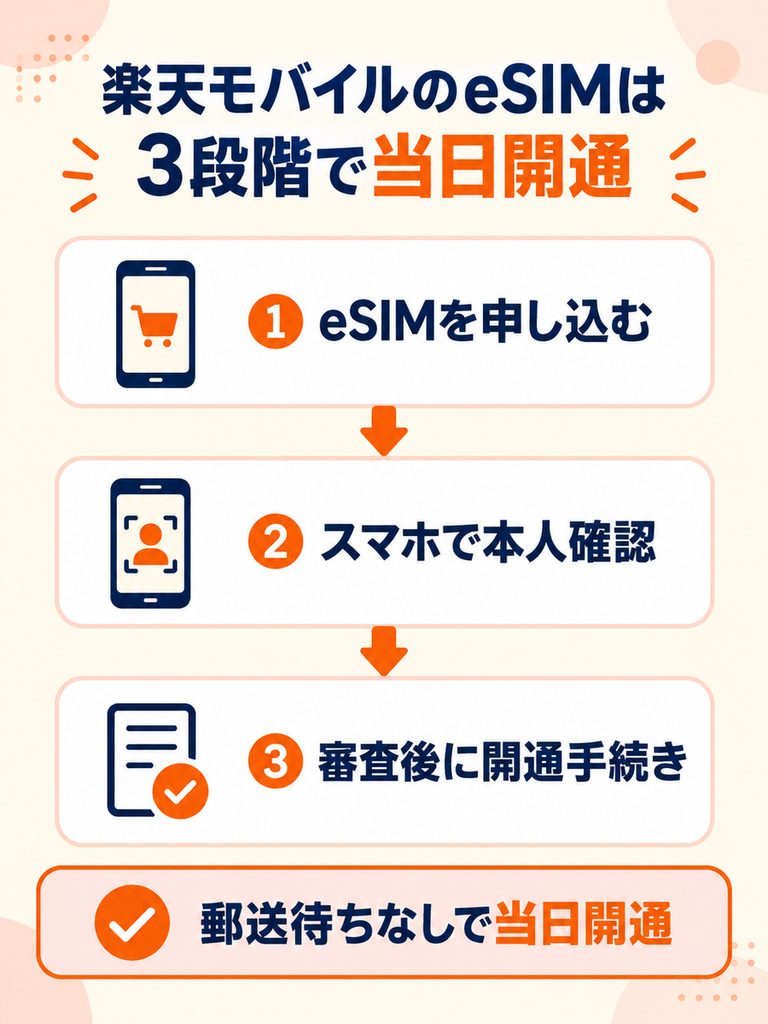
申し込む前に確かめておきたいのは、何時までに手続きすれば当日開通するか、スマホでの本人確認に何が必要か、「準備中」のまま進まないときにどうするかの3点です。
- 本人確認は「スマホでかんたん本人確認」を選ぶ(ICチップ付きの書類と、暗証番号かマイナンバーカードの券面情報が必要)
- eSIMに対応し、SIMロックのかかっていないスマホで申し込む
- 他社からの乗り換えは日中に申し込み、21時より前に余裕を持って「MNP転入を開始する」を押す
目次
【結論】楽天モバイルのeSIMはスマホ本人確認で即日開通できる
楽天モバイルのeSIMを当日中に使う最短の方法は、オンラインでSIMの種類にeSIMを選び、本人確認に「スマホでかんたん本人確認」(書類のICチップをスマホで読み取る方法)を使うことです。
審査が終われば、Rakuten Linkアプリ(楽天モバイルの通話や手続きに使うアプリ)の中にある「my 楽天モバイル」で、そのまま開通手続きに進めます。SIMカードの配送も、開通用のQRコードが付いた郵送物「スタートガイド」の到着も待つ必要がありません。
「スマホでかんたん本人確認」の場合お申し込み後、開通手続きが完了すれば、すぐに利用できます。※お申し込み後から最短3分で開通手続きができるようになります。
出典:楽天モバイル「eSIMを申し込んだ場合、すぐに楽天モバイルを利用できますか?」
「最短3分」は、審査が終わって開通手続きを始められるまでの時間で、審査の状況によって前後します。公式はこの目安を、Rakuten Linkアプリ内のmy 楽天モバイルから申し込んだ場合としています。ブラウザで楽天モバイル公式サイトから申し込んだ場合も、「スマホでかんたん本人確認」を選べば郵送物を待たずにRakuten Linkアプリで開通手続きができ、当日中に開通できます。
楽天モバイルの申し込み方は3つあり、今日中に使える見込みがあるのはオンラインでeSIMを選ぶ方法と、店舗で手続きする方法です。
| 申し込み方 | 使える日 | 向いている人 |
|---|---|---|
| オンライン・eSIM | 当日(審査は最短3分) | eSIM対応スマホとICチップ付きの書類がある |
| オンライン・SIMカード | 最短2日後(配送待ち) | eSIM非対応のスマホを使う |
| 楽天モバイルショップ | 来店当日(手続きは最短20分) | スマホも買う・スマホで本人確認できない |
楽天モバイルショップは営業時間内しか手続きできず、乗り換えでは来店前にMNP予約番号を取っておく必要があります。オンラインなら、ドコモやauなど28社からは予約番号なしで乗り換えられる「MNPワンストップ」が使えるため、eSIM対応スマホが手元にある人には、来店も待ち時間もないオンラインのeSIMが最も早い方法です。店舗を使う場合の持ち物と予約の取り方は、楽天モバイル店舗の来店予約と持ち物で確認できます。
料金はRakuten最強プランで、使ったデータ量に応じて毎月自動で決まります。プランの注意点は楽天最強プランのデメリットと料金で確認できます。
- データ使用量3GBまで:月1,078円
- データ使用量20GBまで:月2,178円
- データ使用量20GB超:月3,278円
楽天モバイル公式の「楽天・三木谷浩史の特別なお客様キャンペーン」(以下、三木谷キャンペーン)は、このキャンペーンをまだ使ったことがない人が対象で、専用ページから申し込むと乗り換えで14,000pt、新規で13,000ptの楽天ポイントを受け取れます(2026年10月13日時点)。専用ページ以外から申し込むと対象外になり、Rakuten Linkアプリの中から申し込んだ場合も含まれます。受け取りの条件は、三木谷キャンペーンの申し込み方で確認できます。
- 本人確認で郵送・受け取り時の確認を選ぶと、当日は開通しない
- 楽天モバイルをすでに使っている人が申し込むと別の回線の契約になる。機種変更やSIMの変更はeSIMの再発行で行う
\ 他社からの乗り換えで最大14,000pt /
【状況別】楽天モバイルのeSIMを今日中に使う最短ルート
楽天モバイルのeSIMを今日中に使うときの出発点は、新規と他社からの乗り換えならオンラインの申し込み、楽天モバイルをすでに使っていて機種変更・故障・SIMカードからの変更ならeSIMの再発行です。
eSIM対応スマホかICチップ付きの書類がない人は、オンラインのeSIMでは当日開通できないため、店舗で申し込むかSIMカードの配送を待ちます。
| いまの状況 | 最初にやること |
|---|---|
| 新規で今日から使いたい | オンラインでeSIMを申し込む |
| 他社から番号そのままで乗り換える | 日中にeSIMを申し込み、21時前に転入する |
| 楽天モバイルで機種変更・SIMカードからeSIMへ | eSIMを再発行する |
| スマホが壊れて操作できない・なくした | 申請フォームで再発行する |
| eSIM対応スマホやICチップ付きの書類がない | 店舗かSIMカードで申し込む |
楽天モバイルをすでに使っている人が新しく申し込むと、いまの番号とは別の回線の契約になります。番号をそのままにスマホやSIMの種類だけを替えるなら、申し込みではなくeSIMの再発行で切り替えます。
楽天モバイルのeSIMが当日開通しない5つの条件
楽天モバイルのeSIMが申し込んだ日に開通しないのは、本人確認・スマホ・乗り換えの手続きのどこかで「待ち」が生まれる場合です。本人確認の方法、スマホを一緒に買うかどうか、転入を始める時刻の3つは選び方で避けられます。残りのスマホの対応状況と乗り換え元の契約の2つは、当日中には直せないことがあるため、申し込む前に確かめます。
- ICチップ付きの書類かNFC対応スマホがなく本人確認できない
- オンラインでスマホも一緒に買った
- 乗り換えで転入の手続きを21時1分以降に始めた
- スマホがeSIM非対応・SIMロックあり・OSが古い
- 乗り換え元の予約番号・未払い・名義に問題がある
ICチップ付きの書類かNFC対応スマホがなく本人確認できない
「スマホでかんたん本人確認」は、本人確認書類のICチップをスマホで読み取り、続けて画面の指示どおりに顔の動画を撮る方法です。使える書類はマイナンバーカード、運転免許証、在留カード、特別永住者証明書の4つに限られ、スマホはNFC(ICチップを読み取る機能)に対応している必要があります。ICチップを読み取るには、書類ごとに次の情報を入力します。
- マイナンバーカード:4桁の暗証番号、またはカード表面の生年月日・有効期限・セキュリティコード
- 運転免許証:免許証に設定した4桁の暗証番号2つ(設定していなければ空欄のまま進める)
- 在留カード・特別永住者証明書:表面の12桁のカード番号(ICチップ内の住所が古いと使えず、店舗での申し込みになる)
書類かNFC対応スマホがない場合、オンラインの申し込みでは住民票の写しなどを郵送するか、商品の受け取り時に自宅で確認する方法になり、書類の審査や配送を待つため当日は開通しません。暗証番号は何度も間違えるとロックされ、解除の手続きを終えるまで本人確認を進められなくなります。マイナンバーカードなら、暗証番号を試し続けずに券面の情報で読み取る方法に切り替えられます。
「受け取り時に自宅で確認」に加え、新たに「スマホでかんたん本人確認」「住民票の写し等を郵送して確認」がご利用いただけます。
出典:楽天モバイル「Webでのお申し込みにおける本人確認方法変更のお知らせ」
楽天モバイルのWebでの申し込みでは、「AIかんたん本人確認(eKYC)」が2026年3月29日で終わり、3月30日からはICチップを読み取る「スマホでかんたん本人確認」に切り替わりました。それより前の案内にあるeKYCの手順では、現在のWebの申し込みは進められません。

山田泰志
暗証番号に自信のない書類があるなら、申し込みを始める前に、どの書類で本人確認するかを決めておいてくださいね。
オンラインでスマホも一緒に買った
楽天モバイルのオンラインでeSIMとスマホをセットで申し込んだ場合、開通手続きはスマホが届いてからになります。配送は申し込みから最短2日で、審査や天候によっては1週間ほどかかることがあります。今日中に使いたいなら、手元のeSIM対応スマホでeSIMだけを申し込み、新しいスマホは後から用意すれば配送待ちは生まれません。
乗り換えで転入の手続きを21時1分以降に始めた
他社から乗り換えるときの開通日は、Rakuten Linkアプリの「MNP転入を開始する」ボタンを押した時刻で決まります。21時1分〜23時59分に押すと開通は翌日の9時以降になり、9時〜21時の間でも、21時の直前だと翌日に回ることがあります。
午後9時00分の直前に「MNP転入を開始する」ボタンを押した場合は、当日の開通手続きに間に合わず翌日開通となることがあります。
出典:楽天モバイル「『MNP転入を開始する』ボタンを押したあと、開通までどのくらい時間がかかりますか?」
申し込んでから「MNP転入を開始する」ボタンが出るまでに数時間〜1日ほどかかることもあるため、夜に申し込むとボタンが21時までに出ず、翌日の開通になりやすくなります。月末日に21時を過ぎると、楽天モバイルの開通は翌月1日以降です。当日中に開通させたいなら、申し込みを日中に済ませ、転入は時間に余裕を持って始めます。時刻ごとの開通の目安は、他社から楽天モバイルへeSIMで乗り換える手順で確認できます。
スマホがeSIM非対応・SIMロックあり・OSが古い
楽天モバイルのeSIMを開通させるには、楽天モバイルの回線とeSIMの両方に対応したスマホが必要です。申し込む前に、次の3点を確かめます。
- eSIM対応:iPhoneはXS・XR以降とSE(第2世代)以降。Androidは楽天モバイル公式の対応製品一覧で機種ごとに確かめる
- SIMロック(ほかの会社の回線で使えないようにする制限):ドコモ・au・ソフトバンクで買ったスマホにはかかっている場合がある。解除は買った会社で行い、乗り換え後もそのスマホを使うなら転入の前に済ませる
- OSとアプリ:公式は「最短3分」の条件にアプリの最新版を挙げているため、OSとRakuten Linkアプリを更新しておく
乗り換え元の予約番号・未払い・名義に問題がある
乗り換え元の契約に問題があると、楽天モバイルの申し込み画面でエラーが出て先へ進めません。エラーごとの原因と直し方は次のとおりで、どれも乗り換え元か楽天モバイルの画面で直すまで開通できません。
- 予約番号の有効期限が近い、または存在しない番号と表示される:乗り換え元で予約番号を取り直す
- 「確認できていないお支払いがある」と表示される:乗り換え元の未払い料金を支払う
- 「名義人相違、または本人確認不備の可能性があります」と表示される:my楽天モバイル(Rakuten Linkアプリ内の契約管理画面)の通知とメールで理由を確かめ、名義をそろえるか本人確認をやり直す
- 「MNPワンストップ申請手続きができません」と表示される:すでに予約番号を発行している場合は「MNP予約番号を発行済みまたは上記以外の通信会社」を選び、予約番号を入力する
オンラインで申し込むには、有効期限が7日以上残っている予約番号が必要です(楽天モバイル公式の乗り換え案内)。予約番号を取ったら日を空けずに楽天モバイルへ申し込むと、取り直しの手間がかかりません。
\ 他社からの乗り換えで最大14,000pt /
楽天モバイルのeSIM申込前の準備|特典は申し込む前に手続きする
楽天モバイルのポイント特典は、申し込みを済ませた後からでは付けられません。三木谷キャンペーンは専用ページから、はじめてお申し込み特典はエントリーを済ませてから申し込みます。あわせて本人確認書類と乗り換え元のログイン情報を手元にそろえておくと、申し込みの途中で止まらずに済みます。
ポイント特典は三木谷キャンペーンの専用ページから申し込む
楽天モバイルのオンライン申し込みで使える代表的なポイント特典は、三木谷キャンペーンとはじめてお申し込み特典の2つです。乗り換えでも新規でも、三木谷キャンペーンのほうが4,000pt多くもらえます。
| 項目 | 三木谷キャンペーン | はじめてお申し込み特典 |
|---|---|---|
| 対象になる人 | このキャンペーンを使ったことがない人(1人1回) | 楽天回線を初めて申し込む人(1人1回) |
| 乗り換え | 14,000pt(3回に分けて付与) | 10,000pt(3回に分けて付与) |
| 新規 | 13,000pt(3回に分けて付与) | 9,000pt(5回に分けて付与) |
| 申し込み方 | 専用ページの申込ボタンから | エントリーと同じ月に申し込む |
| 申し込んだ月の翌月末まで | 利用開始とRakuten Linkアプリで10秒以上通話 | 利用開始とRakuten Linkアプリで10秒以上通話 |
| 受け取り操作 | 記載なし | 通知ごとに必要 |
| ポイントの有効期限 | 進呈日から6か月 | 通知月の3か月後の月末 |
はじめてお申し込み特典のページが併用できるキャンペーンとして挙げているのはショップ限定の2つだけで、三木谷キャンペーンは含まれていないため、どちらか一方を使う前提で選びます。はじめてお申し込み特典のポイントは何回かに分けて付与され、そのたびに通知が届きます。通知が届いた月から2か月以内に受け取りの操作をしないと、その回のポイントは受け取れません。
特に本人確認手続きにおいて、Rakuten Link アプリのダウンロード後、ダウンロードしたアプリからお申し込み手続きを行うと、本キャンペーンの適用対象外となりますのでご注意ください。
出典:楽天モバイル「楽天・三木谷浩史の特別なお客様キャンペーン」
三木谷キャンペーンでは、申し込みそのものをRakuten Linkアプリの中から始めると14,000pt(新規は13,000pt)が付きません。Rakuten Linkアプリは本人確認と開通に使うアプリなので、申し込みの途中で開くのは問題なく、次の順に進めます。
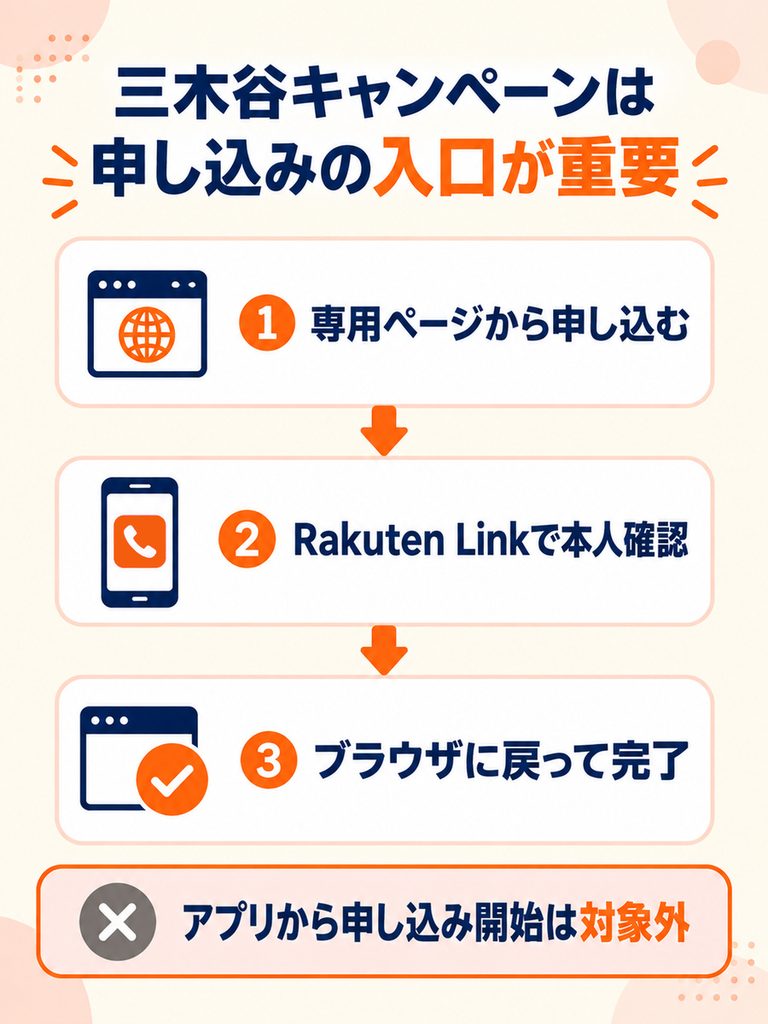
- ブラウザで三木谷キャンペーンの専用ページを開き、申込ボタンから申し込みを始める
- 本人確認の画面でRakuten Linkアプリが開いたら、そこで「スマホでかんたん本人確認」を行う
- ブラウザの画面に戻り、申し込みを最後まで終える
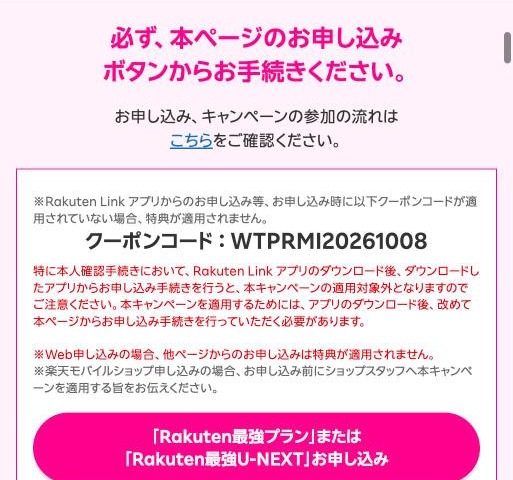
(2026年10月20日撮影。クーポンコードは撮影時点のもの)
専用ページの申し込み画面の流れと、店舗で三木谷キャンペーンを使う方法は、楽天モバイル三木谷キャンペーンの条件と申し込み方で確認できます。
山田泰志
申し込んだら、翌月末の通話の期限をスマホのカレンダーに入れておいてくださいね。
\ 他社からの乗り換えで最大14,000pt /
本人確認書類とRakuten Linkアプリを用意する
「スマホでかんたん本人確認」に使う書類は、有効期限内のICチップ付きのものに限られます。申し込みを始める前に、次の4点がそろっているかを確かめておくと、本人確認の画面で止まりません。
- マイナンバーカード・運転免許証・在留カード・特別永住者証明書のどれか1つ(有効期限内)
- 書類のICチップを読み取るための暗証番号や券面の情報(書類ごとの入力内容)
- 最新版のRakuten Linkアプリ(App StoreかGoogle Playから入れる)
- Rakuten Linkアプリにカメラの使用を許可する設定(顔の動画撮影に使う)
乗り換え元のIDとパスワードを確かめる
MNPワンストップで乗り換える場合、楽天モバイルの手続きの中で乗り換え元のサイトに移り、乗り換え元のIDとパスワードでログインして転出の手続きを進めます。ログイン情報が分からないときは乗り換え元で再設定し、それでも解決しなければ、乗り換え元でMNP予約番号を取ってから申し込む方法に切り替えます。乗り換え元の画面で解約の確認や引き止めの案内が表示されても、楽天モバイルの画面に戻るまで進めれば、乗り換えの手続きを続けられます。
楽天モバイルにeSIMで新規申し込みする5ステップ
楽天モバイルにeSIMで新規申し込みする流れは、対応機種の確認から通信の確認までの5ステップです。本人確認で「スマホでかんたん本人確認」を選んでいれば、審査が終わった後はRakuten Linkアプリの画面に沿って開通まで進められます。
- STEP
対応機種・OS・アプリを確かめる
楽天モバイル公式の対応製品一覧でeSIM対応を確かめ、OSとRakuten Linkアプリを最新版にします。他社で買ったスマホは、SIMロックがかかっていないかも確認します。
- STEP
eSIMを選んで申し込み、スマホで本人確認する
プランを選び、SIMの種類でeSIM、本人確認の方法で「スマホでかんたん本人確認」を選びます。書類のICチップを読み取ったら、画面の指示どおりに顔の動画を撮ります。
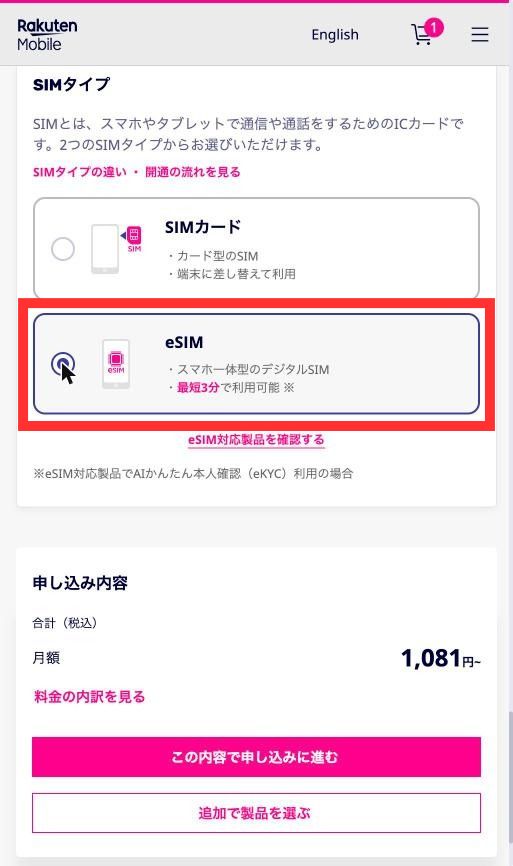
SIMタイプの選択画面 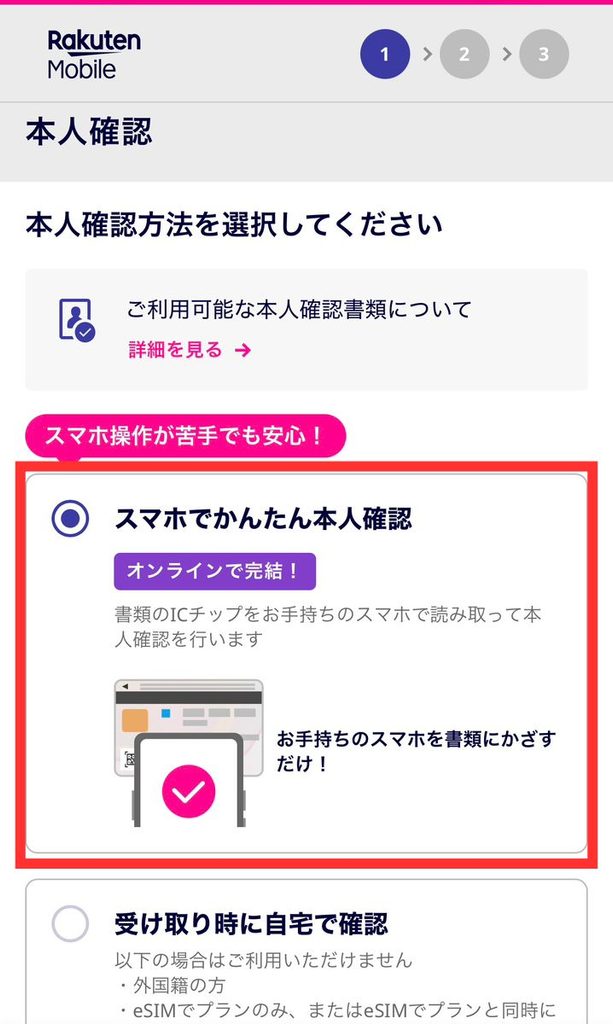
本人確認方法の選択画面 三木谷キャンペーンを使う場合は、専用ページの申込ボタンから始めます。
- STEP
審査の完了を待つ
Rakuten Linkアプリ内のmy楽天モバイルで申し込み状況を確かめます。ステータスが「eSIMプロファイルダウンロード待ち」(スマホに回線の情報を入れられる状態)になれば、開通手続きに進めます。
- STEP
Rakuten Linkアプリで開通手続きをする
Wi-Fiにつないだ状態でRakuten Linkアプリにログインし、申込番号から「開通手続きへ進む」「モバイル通信プランを追加」の順に進みます。「開通手続きが完了しました」と表示されれば完了です。「eSIM開通用のQRコードを表示する」が出た場合は別の端末でログインしているため、開通させるスマホでログインし直すか、表示されたQRコードを開通させるスマホのカメラで読み取ります。
- STEP
Wi-Fiを切って通信を確かめる
Wi-Fiをオフにし、アンテナ表示の横に4Gか5Gが出て、ブラウザでページが開けば使える状態です。iPhoneは「キャリア設定アップデート」が表示されたら更新します。
STEP2でオプションを選ばずに進むと、「以下のオプションが選択されていません」という画面が表示されます。
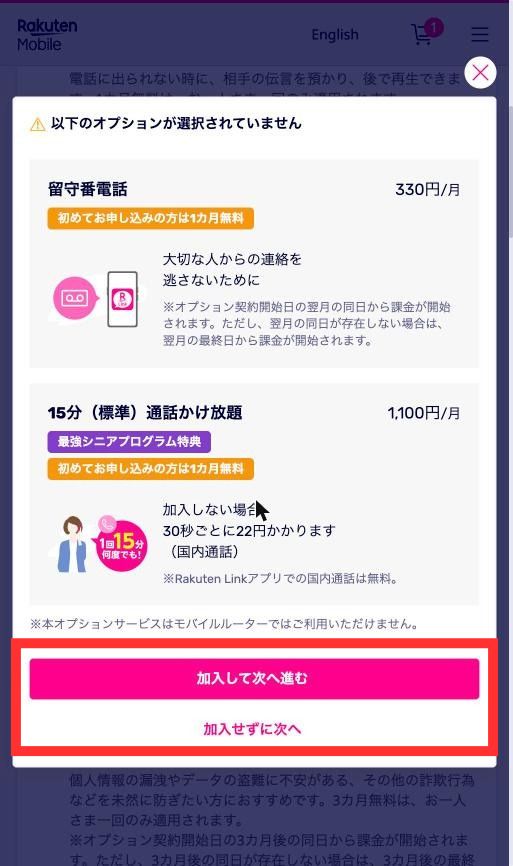
2026年10月20日撮影
オプションが要らない場合は、下にある「加入せずに次へ」を押します。目立つボタンの「加入して次へ進む」を押すと、表示された留守番電話(月330円)や15分(標準)通話かけ放題(月1,100円)に加入して進み、初めての申し込みで1カ月無料になった後は料金がかかります。
他社から楽天モバイルへeSIMで乗り換える手順|転入は21時まで
楽天モバイルへeSIMで乗り換えるときは、「MNP転入を開始する」を9時〜21時に押せば当日中に開通し、21時の直前は翌日に回ることがあります。楽天モバイルのeSIMを開通できるのは転入が終わった後で、元の会社の回線は転入が終わった時点で使えなくなります。この間に電話もデータも使えない時間が生まれるため、Wi-Fiへの接続とRakuten Linkアプリへのログインを転入の前に済ませ、転入が終わったらすぐ開通手続きに進める状態にしておきます。
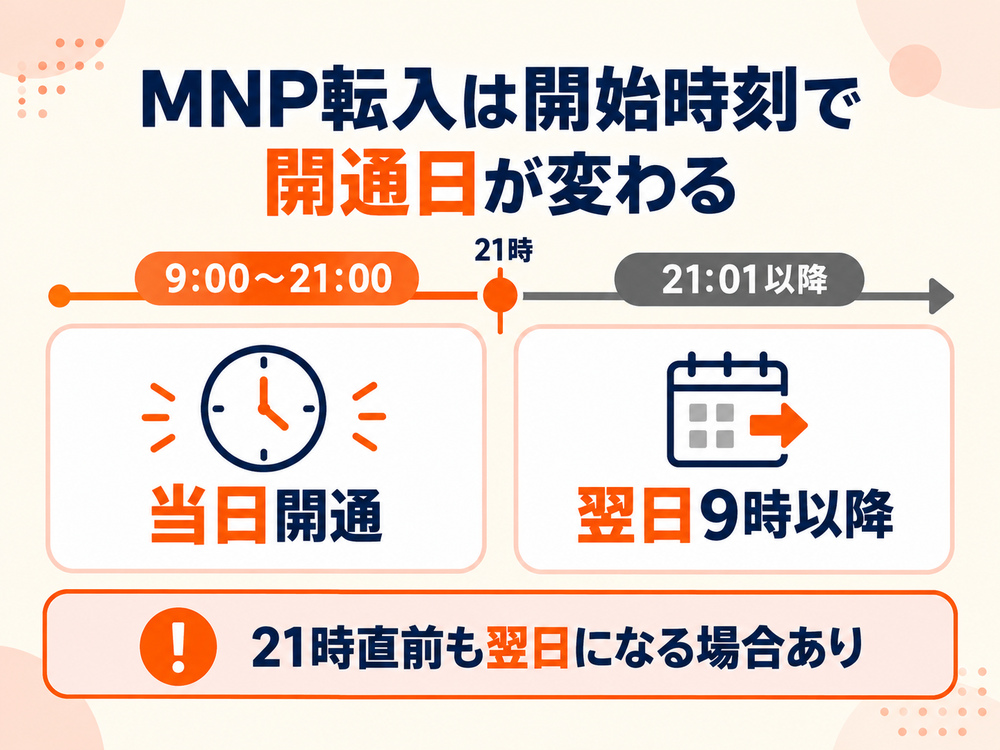
| 転入を始めた時刻 | 楽天モバイルの開通 |
|---|---|
| 0時00分〜8時59分 | 当日9時以降 |
| 9時00分〜21時00分 | 当日中(21時直前は翌日の場合あり) |
| 21時01分〜23時59分 | 翌日9時以降 |
| 予約番号で乗り換えて転入しなかった場合 | 予約番号の期限日10時に自動切り替え |
開通手続きが完了していない場合は、MNP予約番号の有効期限満了日の午前10時をもって自動的に回線が切り替わり、楽天回線のサービスが開始(課金開始)されます。
出典:楽天モバイル「MNP開通手続き方法」
予約番号の期限日の10時を過ぎると、楽天モバイルの開通手続きをしていなくても元の会社の回線が止まり、楽天モバイルの料金がかかり始めます。開通日をあえて後ろにずらしたい場合の調整方法は、楽天モバイルの開通日を遅らせる方法で確認できます。
- STEP
MNPワンストップの対象か確かめる
ドコモ、au、ソフトバンク、ahamo、UQ mobile、povo、ワイモバイル、LINEMO、IIJmio、mineoなど28社は、オンラインなら予約番号なしで乗り換えられます。対象外の会社からは、先に乗り換え元でMNP予約番号を取ります。
- STEP
日中にeSIMで申し込み、スマホで本人確認する
申し込み画面で乗り換え元を選び、乗り換え元のIDとパスワードでログインして手続きを最後まで進めます。本人確認は「スマホでかんたん本人確認」を選びます。転入のボタンが出るまで時間がかかることがあるため、当日開通を狙うなら日中に申し込みます。
- STEP
開通に使う準備を済ませる
開通させるスマホをWi-Fiにつなぎ、Rakuten Linkアプリにログインしておきます。いまのスマホを使い続けるならSIMロックの解除を、他社で使っていたiPhoneなら構成プロファイルの削除が必要かを、この時点で確かめます。
- STEP
21時より前に「MNP転入を開始する」を押す
Rakuten Linkアプリ内のmy楽天モバイルで「お申し込み状況の確認」「お申し込み履歴を見る」の順に開き、「MNP転入を開始する」を押します。申込履歴に「開通手続き中です」と出ていれば受け付けられています。
- STEP
「MNP開通完了のお知らせ」が届いたらeSIMを開通する
楽天モバイルに登録したメールアドレスに「MNP開通完了のお知らせ」が届けば、転入は完了しています。楽天モバイル公式の手順も、このメールが届いてから開通手続きに進む流れなので、同じスマホのまま乗り換える場合は電話がつながるかではなくメールで確かめます。メールが届いたら、Rakuten Linkアプリの申込番号から「eSIM開通手続きに進む」を押して開通手続きをします。
他社で使っていたiPhoneがeSIMの開通後も通信できない場合は、前の会社の構成プロファイルが残っていることがあります。削除が必要な会社と削除の場所は、iPhoneの設定で必要な2つの作業で確認できます。
\ 他社からの乗り換えで最大14,000pt /
機種変更・故障でも楽天モバイルのeSIMは当日中に使える
楽天モバイルを使っている人が機種変更や故障で新しいスマホに移るときは、eSIMの再発行で切り替えます。eSIMの再発行は申請から約2時間で処理が終わり、その後は新しいスマホで開通手続きができます(楽天モバイル公式「SIMカード・eSIMの交換・再発行のよくある質問」)。申請の受付時間は、公式の案内に記載がありません。
- eSIMへの再発行(SIMカードからeSIMへの変更を含む):0円
- SIMカードへの再発行:3,300円(税込)
- eSIMの処理にかかる時間:約2時間(処理が終わった後は取り消せない)
旧端末かSIMカードで操作できるなら、そこから再発行を申請する
iPhoneどうしの機種変更なら、iPhoneの設定画面からeSIMを新しいiPhoneへ移す「eSIMクイック転送」を使える場合があり、そのときは再発行の申請が要りません(楽天モバイル公式の機種変更ガイド)。それ以外は、いま楽天モバイルの回線が入っている端末から再発行を申請します。申請の確定に、楽天モバイルの番号へSMSで届くワンタイムパスワードが必要なためです。画面が割れていても操作できるなら、旧端末から申請できます。
- 回線が入っている端末のmy楽天モバイルで「契約プラン」→「各種手続き」→「SIM再発行を申請する」を開き、理由とeSIMを選ぶ
- SMSで届いたワンタイムパスワードを入力し、申請を確定する
- 「eSIMプロファイルダウンロードのお願い」のメールが届いたら、新しいスマホでRakuten Linkアプリにログインし、申込履歴から「eSIM開通手続きに進む」を押す
旧端末のeSIMは、再発行の申請を確定するまで削除しません。先に削除するとワンタイムパスワードを受け取れず、申請を進められなくなります。再発行の処理が終わった後は取り消せないため、申請する前に新しいスマホが手元にあるかを確かめます。SIMカードを使っている人は、SIMカードを差したまま申請し、申請が確定するまで抜きません。
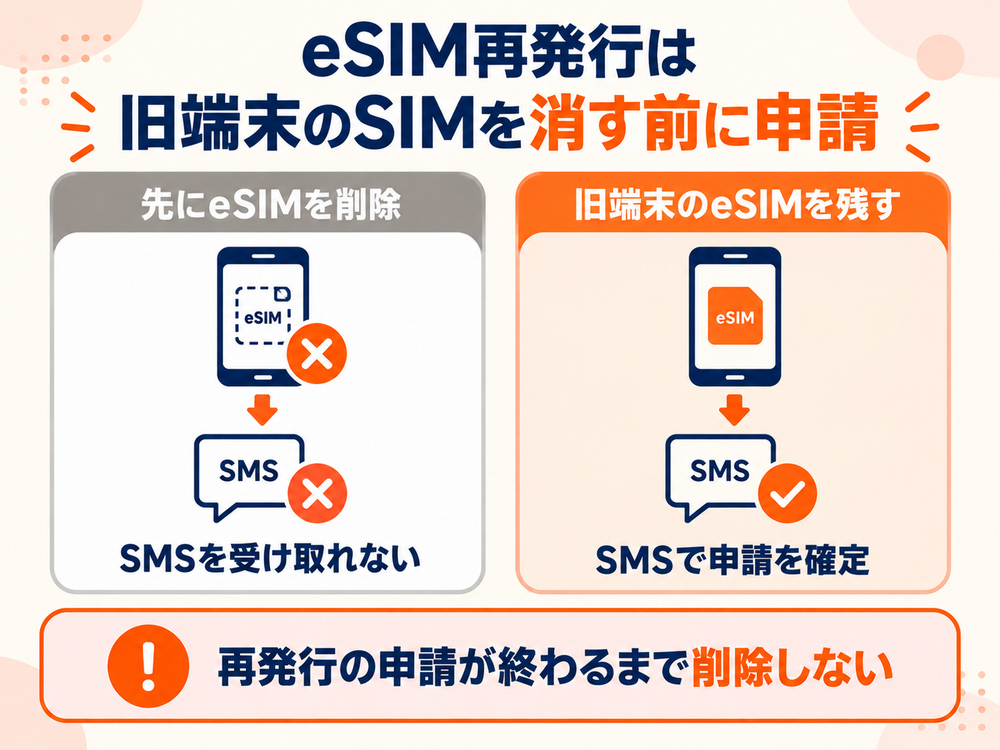
再発行の画面ごとの手順と、再発行後に開通しないときの対処は、楽天モバイルのeSIM再発行の手順と所要時間で確認できます。
旧端末が壊れて操作できない・なくしたなら申請フォームで再発行する
旧端末が壊れて操作できない、またはなくしてSMSを受け取れない場合は、楽天モバイル公式の「SIM再発行申請フォーム」から再発行を申し込みます。フォームの入り口は、楽天モバイル公式の「SIMカードやeSIMの交換・再発行はどこから手続きできますか?」にあります。スマホをなくした場合は、フォームの前に回線の利用停止を申し込みます。プランの申し込みから1日ほどしか経っていない回線や、まだ開通していない回線はフォームを使えないため、楽天モバイルコミュニケーションセンターに問い合わせます。
新しく発行されたeSIMを開通した後、旧SIMの利用が停止されます。
出典:楽天モバイル「SIM交換・再発行の手続き後、以前使っていたSIMはいつから利用停止されますか?」
なくしたスマホのeSIMは、新しいeSIMを開通するまで使える状態のまま残ります。拾った人に通話やデータを使われるのを防ぐには、再発行より先に回線の利用停止を申し込みます。利用停止の方法は、楽天モバイル公式の「ご利用回線(Rakuten最強プラン)の停止・再開について」で確認できます。壊れただけで手元にある場合は、利用停止をしなくても再発行に進めます。
楽天モバイルのeSIM設定でiPhoneだけ必要な2つの作業
楽天モバイルのeSIM設定でiPhoneだけに必要なのは、キャリア設定のアップデートと、以前使っていた会社によっては構成プロファイルの削除の2つです。Androidは楽天回線対応製品であればAPN(通信の接続先)の設定が自動で入り、開通手続きのほかに追加の作業はありません。
iPhoneはキャリア設定の更新とプロファイル削除を確かめる
iPhoneで楽天モバイルのeSIMを開通させると、「キャリア設定アップデート」の表示が出るので「アップデート」を押します。表示が出なかった場合や「今はしない」を押した場合は、「設定」→「一般」→「情報」を開くと、同じアップデートの案内が出ます。
iPhoneを楽天モバイル(ドコモ回線・au回線)、ワイモバイル、UQモバイル、IIJmio、LINEモバイル、mineoなどでご利用されていた方は、APN設定は不要ですが、APN構成プロファイルの削除が必要です。
出典:楽天モバイル「他社で利用していた製品でAPN設定は必要ですか?」
構成プロファイルは「設定」→「一般」→「VPNとデバイス管理」に残っており、ここから削除します。ドコモ・au・ソフトバンクで使っていたiPhoneは削除の必要がありません。プロファイルが残ったままだと、開通手続きが完了しても4Gや5Gの表示が出ず、通信できない状態が続きます。
Androidは対応製品ならAPN設定が自動で終わる
楽天モバイルで購入された製品など、楽天回線対応製品をご利用の場合、初期設定の際にAPN設定は不要です。
出典:楽天モバイル「他社で利用していた製品でAPN設定は必要ですか?」
Androidは、楽天モバイル公式の対応製品一覧で「APN自動設定」と表示されている機種なら、Rakuten Linkアプリで開通手続きをするだけで使えます。Google Pixelの場合、スマホの初期設定ではSIMの設定を飛ばし、Rakuten Linkアプリを入れてから開通手続きをする流れです。
対応製品一覧に「APN自動設定」の表示がない機種は、APNを手動で入力します。この場合、楽天モバイルは動作を保証していないため、使えない機能が出ることがあります。
- APN名:Rakuten(rakuten.jp)
- APN:rakuten.jp
- MCC:440、MNC:11
- APNタイプ:default,supl(テザリングが使えない場合はdunを追加)
- APNプロトコル・APNローミングプロトコル・PDPタイプ:IPv4/IPv6
楽天モバイルeSIMの「準備中のまま」はステータスで原因が分かる
楽天モバイルのeSIMが「準備中」のまま進まないときは、my楽天モバイルに出ているステータス名で、待てばよいのか手続きが必要なのかを見分けます。「準備中」は処理の途中を示す表示で、切り替わるまで時間がかかることがあります。ステータスが変わっているのに開通しない場合は、本人確認・通信設定・乗り換えのどこで止まっているかで対処が決まります。
- 「準備中」「確認中」は待ち、「本人確認不備」は再提出する
- 本人確認でエラーが出るときは読み取り位置とNFCを確かめる
- 開通手続き後につながらないときは設定を順に切り替える
- 乗り換えの転入が進まないときは表示で対処が決まる
- 解決しないときはチャットで問い合わせる
「準備中」「確認中」は待ち、「本人確認不備」は再提出する
my楽天モバイルのステータスは、Rakuten Linkアプリの「お申し込み状況の確認」で見られます。処理が進む順に並べると、表示ごとのやることは次のとおりです。
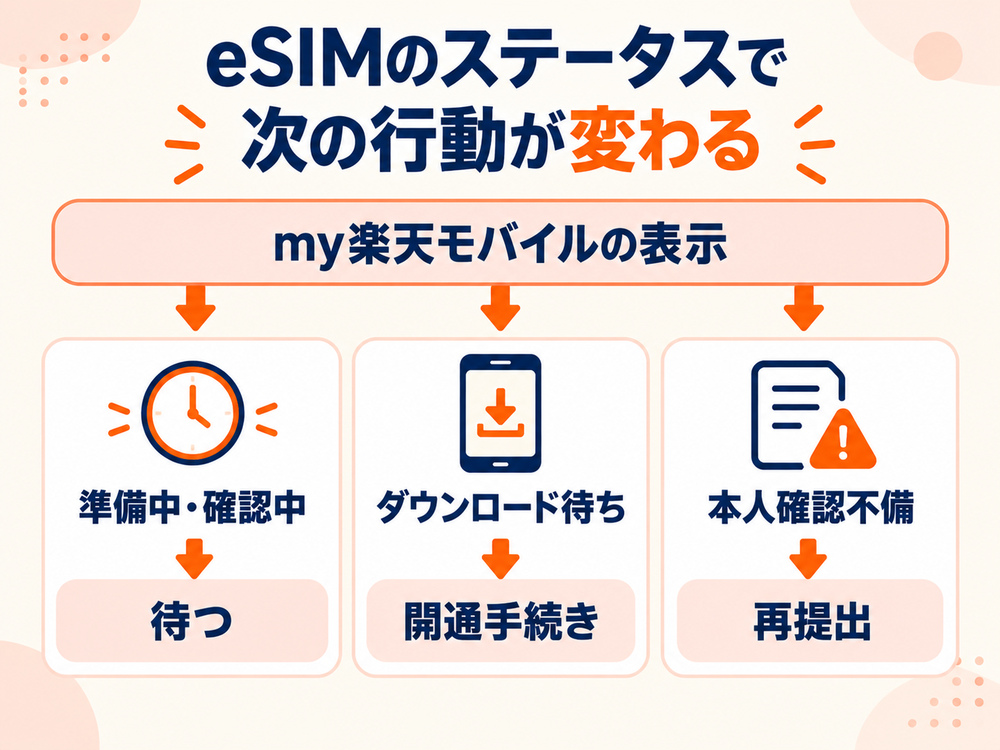
| 表示されるステータス | やること |
|---|---|
| お申し込み内容を確認中 | 審査の完了を待つ |
| 電話番号引き継ぎ(MNP)申請待ち※乗り換えのみ | 数時間〜1日ほど待つ |
| 準備中 | 処理中のため表示が変わるまで待つ |
| eSIMプロファイルダウンロード待ち | 開通手続きを始める |
| eSIMプロファイルダウンロード完了 | 回線開通完了の表示まで待つ |
| 回線開通完了 | Wi-Fiを切って通信を確かめる |
| 本人確認不備(途中で出た場合) | 通知で理由を確かめて再提出する |
※「スマホでかんたん本人確認」でeSIMのみをお申し込みの場合、スタートガイドの配送はありません。
出典:楽天モバイル「新規で楽天モバイルを申し込みましたが、開通できません。どうすればよいですか?」
「スマホでかんたん本人確認」でeSIMだけを申し込んだ人は、QRコード付きのスタートガイドを待つ必要がありません。ステータスが「eSIMプロファイルダウンロード待ち」になった時点で開通手続きに進めるため、郵送物を待って開通が遅れることのないようにします。
本人確認でエラーが出るときは読み取り位置とNFCを確かめる
「スマホでかんたん本人確認」でICチップを読み取れないときに楽天モバイル公式が挙げている確認項目は、書類を当てる位置とスマホの設定に関するものです。次の順に確かめます。
- 画面に表示される機種ごとの読み取り位置に書類を当て、5秒以上そのまま動かさない
- Androidは「設定」でNFCがオンになっているか確かめる(iPhoneは不要)
- スマホケース・イヤホン・充電器を外してから読み取る
- OSとRakuten Linkアプリを最新版にする
- 書類の有効期限が切れていないか確かめる
- 顔の動画撮影でカメラが起動しないときは、スマホの設定でRakuten Linkアプリのカメラの使用を許可する
暗証番号やカード情報の入力を何度も間違えるとロックがかかり、解除の手続きを終えるまで本人確認を進められません。入力に自信がないときは、別の書類で本人確認する方法も選べます。
開通手続き後につながらないときは設定を順に切り替える
「開通手続きが完了しました」と出たのに楽天モバイルの回線につながらないときは、楽天モバイル公式の案内に沿って、次の順に1つずつ試し、そのつど通信できるかを確かめます。
- モバイルデータ通信をオフにしてからオンに戻す
- 機内モードをオンにしてからオフに戻す
- Wi-Fiをオフにしてからオンに戻す
- OSを最新版に更新する
- 「設定」の端末情報で電話番号が「不明」なら、スマホを再起動する
- 窓際や屋外など電波の届きやすい場所に移る
- iPhoneはキャリア設定アップデートと構成プロファイルの削除を確かめる
乗り換えの転入が進まないときは表示で対処が決まる
乗り換えの手続きが進まないときは、my楽天モバイルに出ている表示で対処が分かれます。ステータスが「電話番号引き継ぎ(MNP)申請待ち」のまま「MNP転入を開始する」ボタンが出ない場合は、乗り換え元での手続きが反映されるまで数時間〜1日ほど待ちます。この状態の間は、スマホとセットで申し込んだ場合の製品も発送されません。
「MNP予約番号を登録する」ボタンが出ている場合は、予約番号の期限が切れているか番号が一致していないため、乗り換え元で予約番号を取り直して登録します。申し込みの段階で出るエラーの直し方は、乗り換え元の予約番号・未払い・名義の問題で確認できます。
解決しないときはチャットで問い合わせる
楽天モバイルのチャットは9時〜23時(最終受付22時30分)で有人対応を受けられ、時間外はAIチャットが答えます。問い合わせるときは、申込番号、my楽天モバイルに出ているステータス名、どの手順で止まったかの3つを先に伝えると、確認のやりとりを減らせます。電話での問い合わせ先は、楽天モバイル公式の「お問い合わせ」ページで確認できます。
よくある質問
Q
パソコンから楽天モバイルに申し込んでもeSIMは当日開通できる?
A
パソコンから楽天モバイルに申し込んだ場合も、本人確認の画面で「スマホでかんたん本人確認」を選び、表示されたQRコードを手元のスマホで読み取って本人確認をすれば、スマホから申し込んだ場合と同じく審査の後に開通手続きへ進めます。本人確認で郵送を選ぶと、書類の到着と審査を待つため当日は開通しません。
Q
楽天モバイルを月末に開通すると損になる?
A
楽天モバイルの初月料金は日割りではなく、契約日から月末までに使ったデータ量で決まるため、新規で今日開通しても使ったのが3GBまでなら1,078円です。乗り換えの場合は乗り換え元の解約月の料金の扱いで損得が変わり、その確かめ方は楽天モバイルの初月料金と損しない契約タイミングで確認できます。
Q
楽天モバイルのeSIMのQRコードはどこにある?
A
楽天モバイルのQRコードは、郵送などで届くスタートガイドの裏面にあります。「スマホでかんたん本人確認」でeSIMだけを申し込んだ場合はスタートガイドが届かず、QRコードを使わずにRakuten Linkアプリの画面から開通手続きをします。
Q
楽天モバイルのeSIMを開通するのにWi-Fiは必要?
A
楽天モバイル公式のiPhone向け初期設定ガイドは、設定にWi-Fiへの接続が必要としており、Wi-Fiがない場合はほかのスマホのテザリングで代用できます。Androidの設定ガイドもWi-Fi環境での設定を勧めています。
まとめ
楽天モバイルのeSIMは、スマホで本人確認を済ませれば申し込んだ当日に開通でき、他社からの乗り換えは9時〜21時に転入を始めればその日のうちに使えます。
- 新規でeSIM対応スマホがある:特典を選んでからeSIMで新規申し込みする5ステップに沿って申し込む
- 他社から番号そのままで乗り換える:eSIMで乗り換える手順に沿って日中に申し込み、21時より前に転入する
- 楽天モバイルで機種変更・SIMカードからeSIMへ:旧端末からeSIMの再発行を申請する
- スマホが壊れて操作できない・なくした:申請フォームで再発行する(なくした場合は先に利用停止)
- ICチップ付きの書類かeSIM対応スマホがない:オンラインでは当日開通できないため、楽天モバイル店舗とオンラインの違いを見て店舗かSIMカードを選ぶ
- 申し込んだのに「準備中」のまま進まない:ステータス別のやることで待つか手続きするかを見分ける
- 本人確認で郵送・受け取り時の確認を選ぶと、当日は開通しない
- 三木谷キャンペーンは専用ページから申し込む(Rakuten Linkアプリの中から申し込むと対象外)。ポイントは申し込んだ月の翌月末までに利用を始め、Rakuten Linkアプリで10秒以上通話した人が対象
- 楽天モバイルをすでに使っている人が申し込むと別の回線の契約になる。機種変更やSIMの変更はeSIMの再発行で行う
\ 他社からの乗り換えで最大14,000pt /